Περιορίστε τα θέματα και τα στυλ για να εμποδίσετε τους χρήστες να αλλάξουν την εμφάνιση ενός εγγράφου.
Να μην επιτρέπεται η μορφοποίηση
Μεταβείτε στην "Κεντρική" καρτέλα και επιλέξτε το
 "Στυλ" Εκκίνηση παραθύρου διαλόγου.
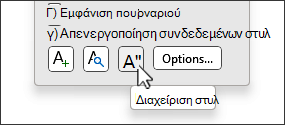
 "Διαχείριση στυλ" και, στη συνέχεια, επιλέξτε την καρτέλα "Περιορισμός" στο παράθυρο διαλόγου "Διαχείριση στυλ".
Επιλέξτε μια σειρά ταξινόμησης που θα χρησιμοποιήσετε για να δείτε τα στυλ.
Κάτω από το πλαίσιο λίστας των στυλ, επιλέξτε ένα από τα εξής:

- Επιλογή ορατού Αυτό περιλαμβάνει στυλ που εμφανίζονται από προεπιλογή στη λίστα προτεινόμενων. Για να προσθέσετε στυλ, μεταβείτε στην καρτέλα "Προτεινόμενα" και επιλέξτε οποιοδήποτε θέλετε να προσθέσετε.
- Επιλογή ενσωματωμένου Η ενέργεια αυτή επιλέγει όλα τα ενσωματωμένα στυλ Word.
- Επιλογή όλων Αυτή η επιλογή επιλέγει όλα τα ενσωματωμένα και προσαρμοσμένα στυλ.
Επιλέξτε ένα ή περισσότερα από τα παρακάτω πλαίσια ελέγχου:
- Περιορισμός μορφοποίησης στα επιτρεπόμενα στυλ Επιλέξτε αυτό το στοιχείο για να επιτρέψετε στους χρήστες να αλλάζουν τη μορφοποίηση χρησιμοποιώντας μόνο επιτρεπόμενα στυλ. Οι χρήστες δεν μπορούν να μορφοποιήσουν κείμενο απευθείας ή να χρησιμοποιήσουν στυλ που δεν επιτρέπονται.
- Δυνατότητα αντικατάστασης μορφοποίησης από την Αυτόματη Μορφοποίηση Όταν είναι επιλεγμένο το στοιχείο "Περιορισμός μορφοποίησης στα επιτρεπόμενα στυλ ", αυτό επιτρέπει στους αναθεωρητές να χρησιμοποιούν μη επιτρεπόμενα στυλ κατά την αυτόματη μορφοποίηση κειμένου όπως υπερ-συνδέσεις ή αυτόματες κουκκίδες.
- Αποκλεισμός εναλλαγής θέματος ή συνδυασμό Αυτό εμποδίζει τους χρήστες να αλλάξουν τα θέματα που χρησιμοποιούνται στο έγγραφο.
- Αποκλεισμός εναλλαγής συνόλου γρήγορων στυλ Αυτό εμποδίζει τους χρήστες να αλλάξουν το τρέχον σύνολο στυλ.
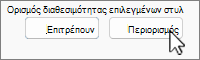
Στην περιοχή "Ορισμός διαθεσιμότητας επιλεγμένων στυλ", επιλέξτε "Περιορισμός"
.
Ένα εικονίδιο λουκέτου εμφανίζεται δίπλα στα περιορισμένα στυλ.
Επιλέξτε OK.
Να επιτρέπεται η μορφοποίηση
- Μεταβείτε στην "Κεντρική" καρτέλα και επιλέξτε το "Στυλ" Εκκίνηση παραθύρου διαλόγου.
-
"Διαχείριση στυλ" και, στη συνέχεια, επιλέξτε την καρτέλα "Περιορισμός" στο παράθυρο διαλόγου "Στυλ".
- Επιλέξτε τη σειρά ταξινόμησης που θέλετε να χρησιμοποιήσετε για να δείτε τα στυλ.
- Επιλέξτε τα μεμονωμένα στυλ που θέλετε να επιτρέψετε ή επιλέξτε ομάδες στυλ χρησιμοποιώντας τα στοιχεία "Επιλογή ορατού", " Επιλογή ενσωματωμένου" ή "Επιλογή όλων".
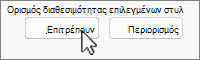
- Στην περιοχή "Ορισμός διαθεσιμότητας επιλεγμένων στυλ", επιλέξτε "Επιτρέπεται".