
Σημείωση
Αυτά τα βήματα ισχύουν για Word για Windows (υπολογιστής). Τα βήματα και οι επιλογές ενδέχεται να διαφέρουν σε Word για Mac ή Word για το web.
Χρήση στυλ
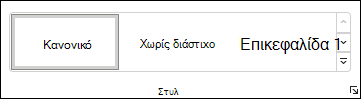
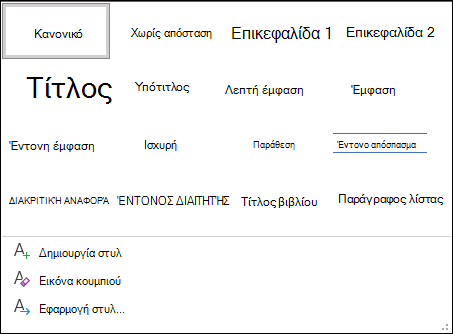
Τα πρότυπα Στυλ εφαρμόζουν μια συνεπή γραμματοσειρά, μέγεθος γραμματοσειράς, χρώμα γραμματοσειράς και διάστιχο στις επικεφαλίδες, τις παραγράφους και τους τίτλους σε ολόκληρο το έγγραφό σας.
- Επιλέξτε τις λέξεις, την παράγραφο, τη λίστα ή τον πίνακα προς επεξεργασία.
- Στην Κεντρική καρτέλα, επιλέξτε ένα στυλ.
Εάν δεν βλέπετε το στυλ που θέλετε, κάντε κλικ στο κουμπί "Περισσότερα " να αναπτύξετε τη συλλογή.
Εφαρμογή θεμάτων
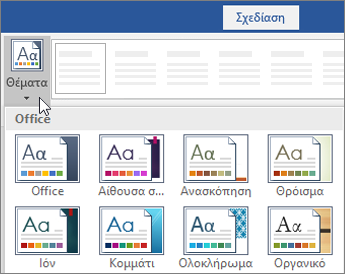
Τα θέματα προσθέτουν επαγγελματική εμφάνιση στο έγγραφό σας.
- Επιλέξτε θέματα σχεδίασης>.
- Τοποθετήστε τον δείκτη σε ένα θέμα για να δείτε πώς θα εμφανίζεται.
- Επιλέξτε το θέμα που θέλετε.
Ορθογραφικός και γραμματικός έλεγχος
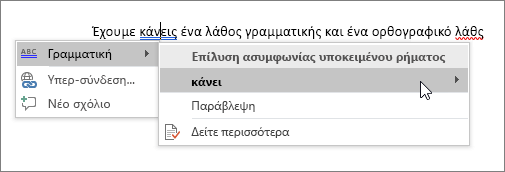
Το Word επισημαίνει τις λέξεις με ορθογραφικά λάθη με μια κόκκινη κυματιστή υπογράμμιση και τα σφάλματα γραμματικής με μπλε διπλή υπογράμμιση.
- Κάντε δεξί κλικ στη λέξη.
- Επιλέξτε μια διόρθωση ή επιλέξτε Παράβλεψη.
Σημείωση
Ο ορθογραφικός και γραμματικός έλεγχος λειτουργούν λίγο διαφορετικά στις νεότερες εκδόσεις του Word και του Microsoft 365. Για να μάθετε περισσότερα, ανατρέξτε στο θέμα Επιμέλεια - ο προσωπικός σας βοηθός γραφής.
Εύρεση και αντικατάσταση κειμένου
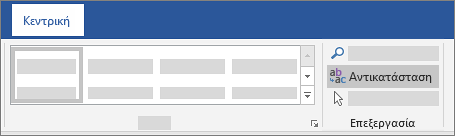
- ΕπιλέξτεΑντικατάστασηαρχικής σελίδας>.
- Στο πλαίσιο Εύρεση του, εισαγάγετε τη λέξη ή τη φράση για αναζήτηση. Στο πλαίσιο Αντικατάσταση με, εισαγάγετε το νέο κείμενο.
- Επιλέξτε Εύρεση επόμενου και, στη συνέχεια, επιλέξτε:
- Αντικατάσταση για να αντικαταστήσετε την πρώτη εμφάνιση ή
- Αντικατάσταση όλων για να αντικαταστήσετε όλες τις εμφανίσεις.
Επόμενο:Συνεργασία στο Word