
Χρησιμοποιήστε το Πινέλο μορφοποίησης για να εφαρμόσετε γρήγορα την ίδια μορφοποίηση, όπως χρώμα, στυλ και μέγεθος γραμματοσειράς ή στυλ περιγράμματος σε πολλά τμήματα κειμένου ή γραφικών. Με το πινέλο μορφοποίησης, μπορείτε να αντιγράψετε όλη τη μορφοποίηση από ένα αντικείμενο και να την εφαρμόσετε σε ένα άλλο—σκεφτείτε το ως αντιγραφή και επικόλληση για μορφοποίηση.
Επιλέξτε το κείμενο ή το γραφικό που διαθέτει τη μορφοποίηση που θέλετε να αντιγράψετε.
Στην "Κεντρική" καρτέλα, επιλέξτε
 " Πινέλο μορφοποίησης στην ομάδα "Πρόχειρο".
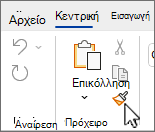
Ο δρομέας αλλάζει σε
 το εικονίδιο πινέλου ζωγραφικής.
Χρησιμοποιήστε το πινέλο για ζωγραφική πάνω από μια επιλογή κειμένου ή γραφικών για να εφαρμόσετε τη μορφοποίηση. Αυτό λειτουργεί μόνο μία φορά. Για να αλλάξετε τη μορφή πολλαπλών επιλογών στο έγγραφό σας, πρέπει πρώτα να κάνετε διπλό κλικ στο
" του Πινέλου μορφοποίησης.Συμβουλή
Χρησιμοποιήστε το συνδυασμό πλήκτρων Alt+Ctrl+C για να αντιγράψετε μια μορφοποίηση και Alt+Ctrl+V για να επικολλήσετε μια μορφοποίηση. Ενώ ο δρομέας δεν αλλάζει σε πινέλο ζωγραφικής, μπορείτε να επιλέξετε κείμενο και να επικολλήσετε τη μορφοποίηση σε πολλές περιοχές επανειλημμένα χωρίς να αντιγράψετε ξανά.
Για να διακόψετε τη μορφοποίηση, πατήστε το πλήκτρο ESC.
Σημείωση
- Εάν θέλετε να αντιγράψετε μορφοποίηση κειμένου, επιλέξτε ένα τμήμα της παραγράφου. Εάν θέλετε να αντιγράψετε μορφοποίηση κειμένου και παραγράφου, επιλέξτε ολόκληρη την παράγραφο, μαζί με το σημάδι παραγράφου.
- Για τα γραφικά, το Πινέλο μορφοποίησης λειτουργεί καλύτερα με αντικείμενα σχεδίασης, όπως τα Αυτόματα Σχήματα. Ωστόσο, μπορείτε να αντιγράψετε τη μορφοποίηση μιας εικόνας (όπως το περίγραμμα μιας εικόνας).