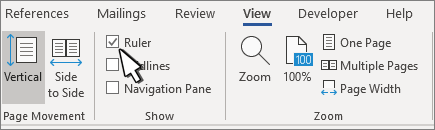
Ενεργοποίηση του χάρακα
Εάν δεν βλέπετε το χάρακα στο επάνω μέρος του εγγράφου σας, μεταβείτε στηνεπιλογή "Προβολή> χάρακα" για να τον εμφανίσετε. Όταν ο χάρακας είναι ορατός, μπορείτε να τον χρησιμοποιήσετε για να ορίσετε στηλοθέτες και εσοχές.
Ορισμός στηλοθέτη με χρήση του χάρακα
Επιλέξτε Αριστερός στηλοθέτης
 στο αριστερό άκρο του οριζόντιου χάρακα για να την αλλάξετε στον τύπο στηλοθέτη που θέλετε.

Επιλέξτε έναν από τους παρακάτω τύπους:
-
Ένας αριστερός στηλοθέτης ορίζει το αριστερό άκρο της γραμμής κειμένου. Καθώς πληκτρολογείτε, το κείμενο συμπληρώνεται προς τα δεξιά.
-
 Ένας στηλοθέτης με στοίχιση στο κέντρο ορίζει τη θέση στο μέσο της γραμμής κειμένου. Καθώς πληκτρολογείτε, το κείμενο στοιχίζεται στο κέντρο σε αυτή τη θέση.
 -
 Ένας δεξιός στηλοθέτης ορίζει το δεξιό άκρο της γραμμής κειμένου. Καθώς πληκτρολογείτε, το κείμενο γεμίζει προς τα αριστερά.
 -
 Ένας στηλοθέτης με στοίχιση στην υποδιαστολή στοιχίζει αριθμούς γύρω από την υποδιαστολή. Ανεξάρτητα από τον αριθμό των ψηφίων, η υποδιαστολή παραμένει στην ίδια θέση.
Δείτε την ενότητα Χρήση στηλοθετών με στοίχιση στην υποδιαστολή για στοίχιση αριθμών με δεκαδικά ψηφία.
Ένας στηλοθέτης με στοίχιση στην υποδιαστολή στοιχίζει αριθμούς γύρω από την υποδιαστολή. Ανεξάρτητα από τον αριθμό των ψηφίων, η υποδιαστολή παραμένει στην ίδια θέση.
Δείτε την ενότητα Χρήση στηλοθετών με στοίχιση στην υποδιαστολή για στοίχιση αριθμών με δεκαδικά ψηφία. -
 Ένας στηλοθέτης με εμφάνιση γραμμής δεν τοποθετεί το κείμενο. Εισάγει μια κατακόρυφη γραμμή στη θέση του στηλοθέτη. Σε αντίθεση με άλλους στηλοθέτες, η καρτέλα με τις γραμμές προστίθεται στο κείμενο μόλις κάνετε κλικ στο χάρακα. Εάν δεν καταργήσετε το στηλοθέτη γραμμής πριν από την εκτύπωση του εγγράφου σας, θα εκτυπωθεί η κατακόρυφη γραμμή.
-
Κάντε κλικ ή πατήστε στο κάτω μέρος του οριζόντιου χάρακα όπου θέλετε να ορίσετε το στηλοθέτη.
Απαλοιφή στηλοθέτη
Σύρετε το στηλοθέτη προς τα κάτω έξω από το χάρακα για να τον καταργήσετε.
Αριστερή εσοχή
Η αριστερή εσοχή ορίζει τη θέση της αριστερής πλευράς μιας παραγράφου. Όταν μετακινείτε την αριστερή εσοχή, η εσοχή πρώτης γραμμής ή η προεξοχή πρώτης γραμμής μετακινούνται σε συγχρονισμό.
- Επιλέξτε το κείμενο στο οποίο θέλετε να ορίσετε αριστερή εσοχή.
- Στο χάρακα, σύρετε το τετράγωνο δείκτη στην κάτω αριστερή πλευρά του χάρακα στο σημείο όπου θέλετε το αριστερό άκρο της παραγράφου.

Δεξιά εσοχή
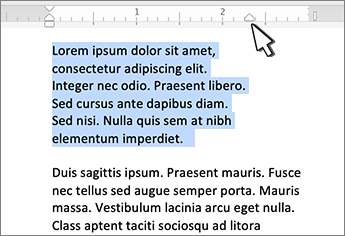
Ο δείκτης δεξιάς εσοχής ελέγχει τη θέση της δεξιάς πλευράς μιας παραγράφου.
- Επιλέξτε το κείμενο στο σημείο όπου θέλετε να ορίσετε τη σωστή εσοχή.
- Στο χάρακα, σύρετε τον τριγωνικό δείκτη στην κάτω δεξιά πλευρά του χάρακα στο σημείο όπου θέλετε το δεξιό άκρο της παραγράφου.

Εσοχή πρώτης γραμμής
Όταν υπάρχει εσοχή πρώτης γραμμής, η πρώτη γραμμή μιας παραγράφου έχει εσοχή και οι επόμενες γραμμές μιας παραγράφου όχι.
- Επιλέξτε το κείμενο στο οποίο θέλετε να προσθέσετε εσοχή πρώτης γραμμής.
- Στο χάρακα, σύρετε τον τριγωνικό δείκτη στο επάνω αριστερό μέρος του χάρακα στο σημείο όπου θέλετε να ξεκινά η εσοχή, για παράδειγμα στο σημάδι 1".

Προεξοχή πρώτης γραμμής
Με μια προεξοχή πρώτης γραμμής, η δεύτερη και όλες οι επόμενες γραμμές μιας παραγράφου έχουν μεγαλύτερη εσοχή από την πρώτη γραμμή.
- Επιλέξτε το κείμενο στο οποίο θέλετε να προσθέσετε προεξοχή πρώτης γραμμής.
- Στο χάρακα, σύρετε το επάνω τριγωνικό τμήμα του κάτω δείκτη στο σημείο όπου θέλετε να ξεκινά η εσοχή, για παράδειγμα στο σημάδι 1".