
Σημείωση
Αν η εικόνα σας δεν μετακινείται ή δεν ομαδοποιείται: Επιλέξτε την εικόνα και μετά επιλέξτε μια ρύθμιση αναδίπλωσης κειμένου εκτός από «Σε ευθυγράμμιση με το κείμενο».
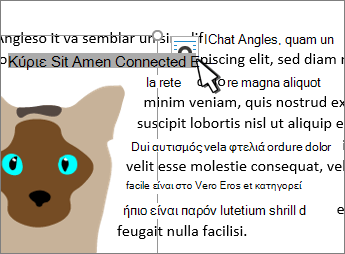
Αλλαγή επιλογών διάταξης εικόνας
Επιλέξτε μια εικόνα.
Επιλέξτε το εικονίδιο " Επιλογές διάταξης ".
Ορίστε τις επιλογές διάταξης που θέλετε:
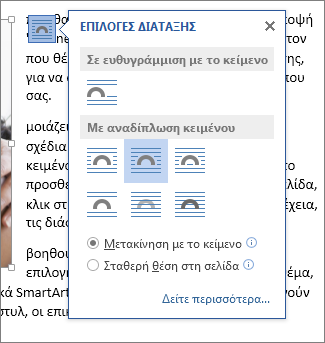
- Για να μεταφέρετε την εικόνα σας μπροστά από το κείμενο και να τη ρυθμίσετε έτσι ώστε να παραμένει σε ένα συγκεκριμένο σημείο στη σελίδα, επιλέξτε Εμπρός από το κείμενο (στην περιοχή Με αναδίπλωση κειμένου) και, στη συνέχεια, επιλέξτε Σταθεροποίηση θέσης στη σελίδα.
- Για να κάνετε αναδίπλωση κειμένου γύρω από την εικόνα αλλά η εικόνα να μετακινείται προς τα επάνω ή προς τα κάτω καθώς προστίθεται ή διαγράφεται κείμενο, επιλέξτε Τετράγωνο (στην περιοχή "Με αναδίπλωση κειμένου") και, στη συνέχεια, επιλέξτε Μετακίνηση με το κείμενο.
Για περισσότερες πληροφορίες και παραδείγματα αναδίπλωσης κειμένου, ανατρέξτε στο θέμα Αναδίπλωση κειμένου γύρω από τις εικόνες στο Word
Δεν μπορείτε να επιλέξετε μια εικόνα;
Πιθανώς η εικόνα να βρίσκεται πίσω από άλλο αντικείμενο, όπως ένα μπλοκ κειμένου:
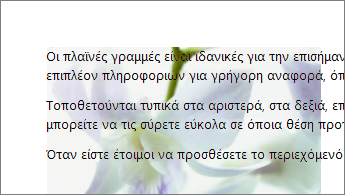
Για να επιλέξετε την εικόνα, χρησιμοποιήστε το παράθυρο επιλογής:
- Επιλέξτε "Κεντρική>",επιλέξτε>"Παράθυρο επιλογής".
- Στο παράθυρο επιλογής , επιλέξτε την εικόνα.
Μετακίνηση μιας εικόνας ή πολλών εικόνων με ακρίβεια
Για να μετακινήσετε πολύ λίγο μια εικόνα, επιλέξτε τη και, στη συνέχεια, κρατήστε πατημένο το πλήκτρο Ctrl και πατήστε το πλήκτρο βέλους.
Για να μετακινήσετε πολλά αντικείμενα ταυτόχρονα, ομαδοποιήστε τα όλα μαζί:
Επιλέξτε το πρώτο αντικείμενο.
Κρατήστε πατημένο το πλήκτρο Ctrl και επιλέξτε τα άλλα αντικείμενα.
Κάντε δεξί κλικ σε ένα από τα αντικείμενα, τοποθετήστε το δείκτη του ποντικιού στην εντολή Ομαδοποίηση και, στη συνέχεια, επιλέξτε Ομαδοποίηση.
Συμβουλή
Εάν δεν μπορείτε να ομαδοποιήσετε ή να επιλέξετε πολλές εικόνες, είναι πιθανό η διάταξη της εικόνας σας να είναι ενσωματωμένη με το κείμενο. Εάν ναι, ανατρέξτε στο Άνοιγμα επιλογών διάταξης για να αλλάξετε τη διάταξη εικόνας σε οποιαδήποτε επιλογή στην περιοχή Με αναδίπλωση κειμένου.
Για έχετε τον απόλυτο έλεγχο της στοίχισης και της τοποθέτησης μιας εικόνας, χρησιμοποιήστε το πλαίσιο Διάταξη για να ορίσετε τη στοίχιση σε σχέση με τα περιθώρια ή τις στήλες, την απόλυτη θέση σε εκατοστά ή τη σχετική θέση με ποσοστό. Αυτό είναι πολύ χρήσιμο όταν θέλετε να τοποθετήσετε μια εικόνα σε συγκεκριμένη απόσταση από κάτι άλλο, όπως ένα περιθώριο σελίδας.
- Επιλέξτε την εικόνα.
- Επιλέξτε το εικονίδιο " Επιλογές διάταξης ".
- Επιλέξτε "Δείτε περισσότερα" και, στη συνέχεια, κάντε προσαρμογές στοίχισης και θέσης στην καρτέλα "Θέση ".
Εάν δεν μπορείτε να ενεργοποιήσετε καμία από τις επιλογές θέσης στην καρτέλα "Θέση ", επιλέξτε την καρτέλα "Αναδίπλωση κειμένου " και, στη συνέχεια, ορίστε οποιαδήποτε επιλογή εκτός από την επιλογή "Σε ευθυγράμμιση με το κείμενο ".
Δυνατότητα επικάλυψης των εικόνων
Εάν έχετε περισσότερες από μία εικόνα που θέλετε να επικαλύπτονται σε μια σελίδα, μπορείτε να ενεργοποιήσετε αυτή τη δυνατότητα στο πλαίσιο Διάταξη.
- Επιλέξτε μια εικόνα.
- Επιλέξτε το εικονίδιο " Επιλογές διάταξης ".
- Επιλέξτε Εμφάνιση περισσότερων.
- Στην καρτέλα Θέση, στην ομάδα Επιλογές στο κάτω μέρος, επιλέξτε το πλαίσιο ελέγχου Με επικάλυψη.
- Επαναλάβετε για κάθε εικόνα για την οποία θέλετε να ενεργοποιήσετε την επικάλυψη.
Στοίχιση εικόνων σε αντικείμενα ή άλλες εικόνες
Εκτός από τη στοίχιση και την τοποθέτηση εικόνων σε μια σελίδα, μπορείτε επίσης να στοιχίσετε εικόνες μεταξύ τους ή σε άλλα αντικείμενα στη σελίδα. Παρόλο που η στοίχιση μεταξύ εικόνων δεν είναι διαθέσιμη από το εικονίδιο Επιλογές διάταξης ή το παράθυρο διαλόγου Διάταξη, είναι μια συνηθισμένη εργασία που μπορείτε να κάνετε κατά την τοποθέτηση και στοίχιση εικόνων.
- Κρατήστε πατημένο το πλήκτρο Ctrl και επιλέξτε κάθε αντικείμενο που θέλετε να στοιχίσετε.
- Επιλέξτε "Μορφοποίηση εικόνας" ή "Εργαλεία εικόνας" "Μορφοποίηση >στοιχίσεως" και, στη συνέχεια, ορίστε μια επιλογή, όπως "Στο κέντρο", "Επάνω" ή "Κάτω".
Κατανόηση των αγκυρώσεων
Μια αγκύρωση αντικειμένου  υποδεικνύει πού βρίσκεται μια εικόνα ή ένα αντικείμενο σε σχέση με το κείμενο στο έγγραφό σας. Οι αγκυρώσεις δεν εμφανίζονται για τις ενσωματωμένες εικόνες, καθώς τα ενσωματωμένα αντικείμενα είναι συνδεδεμένα με τη θέση μέσα στο κείμενο όπου έχουν εισαχθεί και αντιμετωπίζονται όπως κάθε χαρακτήρας κειμένου — "σε ευθυγράμμιση με το κείμενο".
Όλες οι άλλες επιλογές αναδίπλωσης (Τετράγωνο, Ερμητικό, Δια μέσου, Επάνω και κάτω, Πίσω από το κείμενο, Εμπρός από το κείμενο) αγκυρώνονται σε μια συγκεκριμένη θέση στο έγγραφο και η αγκύρωση υποδεικνύει την παράγραφο με την οποία είναι συσχετισμένο το αντικείμενο. Επιλέξτε μια εικόνα και, στη συνέχεια, επιλέξτε το εικονίδιο " Επιλογές διάταξης " για να μάθετε τον τρόπο εισαγωγής της εικόνας σας.
Σημείωση
Εάν επιλέξετε μια εικόνα και δεν είναι ενσωματωμένη με το κείμενο, αλλά δεν βλέπετε κάποια αγκύρωση αντικειμένου, μπορείτε να εξασφαλίσετε ότι οι αγκυρώσεις εμφανίζονται με δύο τρόπους:
- Εμφάνιση σημαδιών μορφοποίησης Στην " Κεντρική " καρτέλα, στην ομάδα "Παράγραφος ", επιλέξτε "Εμφάνιση/Απόκρυψη ¶".
- Να εμφανίζονται πάντα οι άγκυρες Επιλέξτε "Εμφάνισηεπιλογών>αρχείου>" και, στη συνέχεια, επιλέξτε "Αγκυρώσεις αντικειμένων".
Επειδή οι αγκυρώσεις είναι απλώς μια οπτική ένδειξη της σχετικής θέσης μιας εικόνας σε μια σελίδα, δεν είναι δυνατό να καταργηθούν. Ωστόσο, δοκιμάζοντας διαφορετικές επιλογές αναδίπλωσης κειμένου, θα πρέπει να βρείτε όλη την ευελιξία που χρειάζεστε για την τοποθέτηση μιας εικόνας, ανεξάρτητα από την αγκύρωσή της.
Για περισσότερες πληροφορίες και παραδείγματα αναδίπλωσης κειμένου, ανατρέξτε στο θέμα Αναδίπλωση κειμένου γύρω από τις εικόνες στο Word.
Εάν θέλετε να εξασφαλίσετε ότι μια εικόνα παραμένει στη θέση ακόμη και εάν διαγραφεί το κείμενο γύρω της, μπορείτε να κλειδώσετε την αγκύρωσή της:
Επιλέξτε την εικόνα.
Επιλέξτε το εικονίδιο " Επιλογές διάταξης ".
Επιλέξτε Δείτε περισσότερα και, στη συνέχεια, επιλέξτε Κλείδωμα αγκύρωσης.
Σημείωση
Επειδή οι αγκυρώσεις δεν χρησιμοποιούνται για τις εικόνες που τοποθετούνται σε ενσωμάτωση με το κείμενο, το κλείδωμα αγκύρωσης και όλες οι άλλες επιλογές θέσης δεν είναι διαθέσιμες για ενσωματωμένες εικόνες.
Δείτε επίσης
Αναδίπλωση κειμένου γύρω από εικόνες στο Word
Περιστροφή πλαισίου κειμένου, σχήματος, WordArt ή εικόνας στο Word
Ομαδοποίηση ή κατάργηση ομαδοποίησης σχημάτων, εικόνων ή άλλων αντικειμένων