
|
Importante Access Services 2010 y Access Services 2013 se eliminarán de la siguiente versión de SharePoint. Le recomendamos que no cree nuevas aplicaciones web y que migre las aplicaciones existentes a una plataforma alternativa, como Microsoft Power Apps. Puede compartir datos de Access con Dataverse, que es una base de datos en la nube en la que puede crear aplicaciones de Power Platform, automatizar flujos de trabajo, agentes virtuales y mucho más para la web, el teléfono o la tableta. Para obtener más información, consulte Introducción: Migrar datos de Access a Dataverse. |
|---|
En las aplicaciones web de Access, puede usar un control de cuadro combinado para que los usuarios puedan elegir valores de una lista desplegable. Usar una lista desplegable en lugar de un cuadro de texto en blanco hace que la introducción de datos sea más rápida y precisa.
En el ejemplo que se muestra aquí, al hacer clic en el control de cuadro combinado 2nd Contact aparece una lista desplegable de nombres.

Nota
Este artículo no se aplica a las bases de datos de escritorio de Access. Para obtener más información sobre cómo crear controles en formularios en bases de datos de escritorio, vea Crear un formulario de Access.
Nota
Los cuadros combinados en las aplicaciones web de Access están limitados a mostrar 500 elementos en la lista desplegable.
Agregar un cuadro combinado a una vista
Para agregar un control de cuadro combinado, edite la vista en Access y agregue un control de cuadro combinado desde la galería Controles.
- Inicie Access y abra la aplicación web.
- Haga clic en el nombre del subtítulo de tabla en el Selector de tablas del panel izquierdo y, a continuación, haga clic en la vista del selector de vistas.
En el ejemplo que se muestra aquí, Tareas es la tabla y Lista es la vista a la que agregará el cuadro combinado.
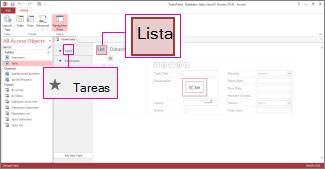
- Haga clic en Editar en el centro de la pantalla para abrir la vista en modo de diseño.
- En Ver, haga clic enCuadro combinadode diseño>.
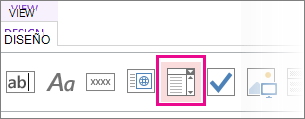
- Mueva el nuevo cuadro combinado a la posición que desee.
- Opcionalmente, agregue un control de etiqueta haciendo clic en el botón Etiqueta de la galería Controles y mueva la etiqueta al lado del cuadro combinado. Escriba un subtítulo que explique el uso del control de cuadro combinado.
- Haga clic en el control de cuadro combinado que agregó anteriormente en la cuadrícula de diseño y, a continuación, haga clic en el icono Datos situado junto al control de cuadro combinado para que aparezcan las opciones de propiedad. Aquí es donde enlazará el cuadro combinado a su origen de datos.

- Para "enlazar" el cuadro combinado a un campo (lo que significa que el valor seleccionado se almacenará en ese campo), haga clic en Origen de control y seleccione el campo en el que desea almacenar el valor.
- Haga clic en Tipo de origen de fila y seleccione Tabla o consulta. Si elige Lista de valores para el cuadro de propiedad Tipo de origen de fila en su lugar, tendrá que escribir cada valor que desee mostrar en el cuadro de propiedades Origen de fila en líneas independientes.
- Haga clic en Origen de fila y seleccione la tabla o consulta que contiene los valores que desea que aparezcan en la lista desplegable. Después de seleccionar una tabla o consulta aquí, Access muestra opciones de propiedades adicionales.
- En el cuadro Campo dependiente , seleccione en la lista el campo que contiene los valores que desea almacenar. El campo dependiente es el valor que Access almacena en el campo de origen de control que definió anteriormente. En algunos casos, este será el valor de identificador en función de cómo haya diseñado las tablas y los campos de búsqueda. En otros casos, pueden ser los valores de un campo específico. En el cuadro Campo de visualización , seleccione el campo que contiene los valores que desea mostrar de la tabla o consulta relacionada. Estos son los valores que verán los usuarios al usar este control en su explorador.

- Haga clic en Guardar en la barra de herramientas de acceso rápido para guardar los cambios de la vista.
Establecer opciones adicionales para el cuadro combinado
- En el cuadro Valor predeterminado , puede especificar un valor que se usará como predeterminado cuando se cree un nuevo registro. Si usa un valor de identificador como campo dependiente, deberá usar un valor de identificador adecuado de la tabla relacionada.
- En el cuadro Vista emergente , puede elegir una vista que "aparezca" en una ventana nueva si hace clic en el valor mostrado en el cuadro combinado de su navegador (excepto en una vista Hoja de datos). Cuando agrega un nombre de vista como un elemento emergente, los valores que se muestran tienen formato de hipervínculo en el explorador para mostrar que se puede hacer clic en él. Por ejemplo, al hacer clic en el nombre de alguien en la vista de lista, se puede mostrar una lista de todos los detalles de esa persona: está cargando la vista de lista de esa persona en una nueva ventana. Si la vista también contiene una lista de elementos relacionados, esa lista también aparece en la ventana emergente.
Una alternativa a un cuadro combinado es un control de autocompletar, que permite a los usuarios escribir uno o más caracteres, mostrando una lista de posibles coincidencias a medida que escriben. Cuantos más caracteres introduzcan, más se reducirá la lista. Podría considerar su uso en lugar de un cuadro combinado si alguien ya sabe el valor que está buscando o si necesita leer de una fuente con más de 500 valores.
Para obtener más información sobre los controles de Autocompletar, lea Agregar un control de Autocompletar a una vista en una aplicación de Access.