
|
Importante Access Services 2010 y Access Services 2013 se eliminarán de la siguiente versión de SharePoint. Le recomendamos que no cree nuevas aplicaciones web y que migre las aplicaciones existentes a una plataforma alternativa, como Microsoft Power Apps. Puede compartir datos de Access con Dataverse, que es una base de datos en la nube en la que puede crear aplicaciones de Power Platform, automatizar flujos de trabajo, agentes virtuales y mucho más para la web, el teléfono o la tableta. Para obtener más información, consulte Introducción: Migrar datos de Access a Dataverse. |
|---|
En las aplicaciones web de Access, un control de autocompletar muestra las opciones a medida que alguien escribe para que pueda encontrar los valores correctos. Elegir el valor correcto de una larga lista de elementos relacionados puede ser difícil. Los controles de Autocompletar ayudan con esa tarea. Por ejemplo, con este control de Autocompletar para zonas de envío, si escribe "m", verá cuatro opciones.

Si agrega "e" a la "m" para formar "me", la lista se reduce solo a México. Si escribes "mo", todas las opciones desaparecen del cuadro porque no hay ninguna coincidencia.
Nota
Los controles de Autocompletar solo están disponibles para las aplicaciones web de Access y no en las bases de datos de escritorio de Access.
Agregar un control de Autocompletar a una vista
Para agregar un control de autocompletar, edite la vista en Access y agregue el control desde la galería de controles .
- Inicie Access y abra la aplicación web.
- Haga clic en el nombre del subtítulo de la tabla en el Selector de tablas del panel izquierdo. A continuación, haga clic en la vista en el selector de vistas.
En este ejemplo, Tareas es la tabla y Lista es la vista en la que desea agregar el control Autocompletar.
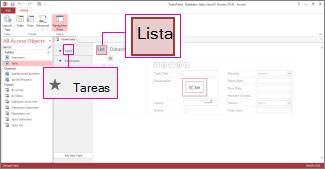
- Haga clic en Editar en el centro de la pantalla para abrir la vista en modo de diseño.
- En Ver, haga clic en Diseño>de control de Autocompletar.

- Mueva el nuevo control de Autocompletar a la posición que desee.
- Opcionalmente, puede agregar un control de etiqueta haciendo clic en el botón Etiqueta de la galería de controles. Después, mueva la etiqueta junto al control de autocompletar. Escriba un subtítulo que le ayude a explicar cómo usar el control Autocompletar.
- Haga clic en el control Autocompletar que agregó en la cuadrícula de diseño. A continuación, haga clic en el icono Datos situado junto a él para abrir las opciones de propiedad. Aquí es donde conectará el control a su origen de datos.
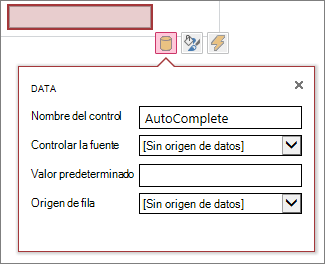
- Para enlazar el control Autocompletar a un campo de modo que el valor seleccionado se almacene en ese campo, haga clic en Origen del control. Después, seleccione el campo en el que desee almacenar el valor.
- Haga clic en Origen de fila y seleccione la tabla o consulta que contiene los valores que desea que aparezcan cuando los usuarios escriban en el control de Autocompletar. Después de seleccionar una tabla o consulta, Access muestra opciones de propiedades adicionales.
- En el cuadro Campo dependiente , seleccione en la lista el campo que contiene los valores que desea almacenar. El campo dependiente es el valor que Access almacena en el campo de origen de control que definió anteriormente. En algunos casos, este es el valor de identificador, en función de cómo haya diseñado las tablas y los campos de búsqueda. En el cuadro Campo de visualización principal , seleccione el campo que contiene los valores que desea mostrar de la tabla o consulta relacionada. Estos son los valores que los usuarios ven cuando usan este control en su explorador.
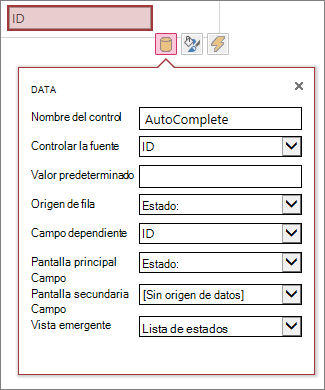
- Haga clic en Guardar en la barra de herramientas de acceso rápido para guardar los cambios de la vista.
Uso de un control de autocompletar en el explorador
Mientras escribe texto en el control de autocompletar:
- Cuantos más caracteres escriba, más se reducirá la lista.
- La búsqueda no distingue mayúsculas de minúsculas. Las letras mayúsculas y minúsculas reciben el mismo trato.
- Si hay más de 8 coincidencias, aparece un mensaje en la parte inferior de la lista que sugiere una búsqueda más específica. En ese caso, siga escribiendo más caracteres.
Establecer opciones adicionales para el control Autocompletar
- En el cuadro Valor predeterminado , puede especificar un valor como predeterminado cuando se cree un nuevo registro. Si usa un valor de identificador como campo dependiente, use el valor de identificador adecuado de la tabla relacionada.
- En el cuadro Vista emergente , puede elegir una vista que se abra en una ventana nueva al hacer clic en el valor mostrado en el cuadro, excepto en la vista Hoja de datos . Cuando agrega un nombre de vista como un elemento emergente, las opciones de visualización tienen formato de hipervínculo en el explorador para mostrar que se puede hacer clic en él.
Por ejemplo, si hace clic en el nombre de alguien en la vista de lista, se podrían mostrar todos los detalles de esa persona. Es como elegir el registro de esa persona en la vista de lista. Si la vista también contiene elementos relacionados, esas filas también aparecen en la ventana emergente.
- En el cuadro Campo de visualización secundario , puede elegir un campo secundario para que aparezca debajo de cada elemento. Por ejemplo, si el registro de un empleado tiene un campo para su puesto, puede elegir el campo Puesto como campo de visualización secundario.
Este es un ejemplo que muestra un campo de visualización secundario. El puesto de trabajo de Amy Strande, "Editora gerente", se extrae del campo Puesto de trabajo en el registro de Amy y se muestra bajo su nombre. El campo de visualización secundario está disponible solo en un cuadro de autocompletar mientras se seleccionan valores.
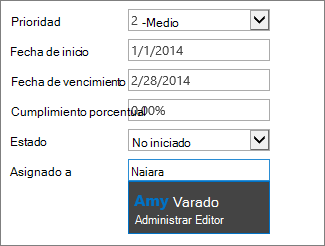
- En las propiedades de formato , use el cuadro Sugerencia para escribir texto descriptivo que ayude a los usuarios a comprender cómo usar el control Autocompletar. El texto predeterminado es "Buscar...", pero puede cambiarlo por uno que se adapte mejor a sus necesidades, como "Introduzca un nombre de empleado".
Una alternativa al control Autocompletar es un cuadro combinado, que permite a los usuarios hacer clic para ver una lista desplegable de opciones, como los nombres de países o regiones. Para obtener más información sobre los cuadros combinados, consulte Agregar un cuadro combinado a una vista en una aplicación de Access.