
Las bases de datos de Access pueden ayudarle a almacenar y realizar un seguimiento de casi cualquier tipo de información, como inventario, contactos o procesos empresariales. Veamos las formas en que puede crear una base de datos de escritorio de Access, agregarle datos y, después, conocer los pasos a seguir para personalizar y usar la nueva base de datos.
En este artículo
- Elegir una plantilla
- Creación de una base de datos desde cero
- Agregar una tabla
- Copiado y pegado de datos
- Cómo importar o vincular a datos
- Organización de datos con el Analizador de tablas
- Pasos siguientes
Elegir una plantilla
Las plantillas de Access tienen tablas, consultas, formularios e informes integrados que están listos para usar. Las plantillas son una de las primeras cosas que ve al iniciar Access y puede buscar más plantillas en línea.

- En Access, seleccione Nuevo archivo>.
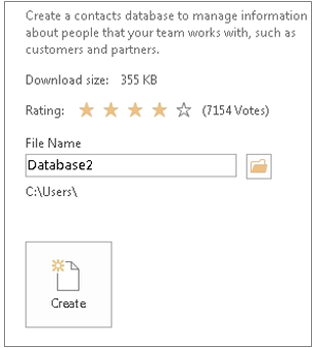
- Seleccione una plantilla de base de datos de escritorio y, a continuación, escriba un nombre para la base de datos en Nombre de archivo. Si no encuentra una plantilla adecuada para usted, use el cuadro Buscar plantillas en línea .
- Puede usar la ubicación predeterminada que Access muestra debajo del cuadro Nombre de archivo o seleccionar el icono de carpeta para elegir uno.
- Seleccione Crear.
En función de la plantilla, es posible que deba realizar una de las siguientes acciones para empezar:
Si Access muestra un cuadro de diálogo Inicio de sesión con una lista vacía de usuarios:
- Seleccione Nuevo usuario.
- Rellene el formulario de detalles del usuario .
- Seleccione Guardar y cerrar.
- Seleccione el nombre de usuario que acaba de escribir y, a continuación, seleccione Iniciar sesión.
Si Access muestra un mensaje de advertencia de seguridad en la barra de mensajes y confía en el origen de la plantilla, seleccione Habilitar contenido. Si la base de datos requiere un inicio de sesión, vuelva a iniciar sesión.
Para obtener más información, consulte Crear una base de datos de escritorio de Access a partir de una plantilla.
Creación de una base de datos desde cero
Si ninguna de las plantillas se ajusta a sus necesidades, puede empezar con una base de datos de escritorio en blanco.
- En Access, seleccione Nueva>base de datos de escritorio en blanco.
- Escriba un nombre para la base de datos en el cuadro Nombre de archivo .
- Puede usar la ubicación predeterminada que Access muestra debajo del cuadro Nombre de archivo o seleccionar el icono de carpeta para elegir uno.
- Seleccione Crear.
Agregar una tabla
En una base de datos, la información se almacena en varias tablas relacionadas. Para crear una tabla:
Al abrir la base de datos por primera vez, verá una tabla en blanco en la vista Hoja de datos, donde puede agregar datos. Para agregar otra tabla, seleccione Crear>tabla. Puede empezar a introducir datos en el campo vacío (celda) o pegar datos de otro origen, como un libro de Excel.
Para cambiar el nombre de una columna (campo), haga doble clic en el encabezado de la columna y escriba el nuevo nombre.
Recomendación
Los nombres significativos le ayudan a saber qué contiene cada campo sin ver su contenido.
Seleccione Guardar archivo>.
- Para agregar más campos, escriba la columna Haga clic para agregar .
- Para mover una columna, selecciónela haciendo clic en el encabezado de columna y, después, arrástrela donde quiera. También puede seleccionar columnas adyacentes y arrastrarlas juntas a una nueva ubicación.
Para obtener más información, consulte Introducción a tablas.
Copiado y pegado de datos
Puede copiar y pegar datos de otro programa, como Excel o Word, en una tabla de Access. Esto funciona mejor cuando los datos están separados en columnas. Si los datos están en un programa de procesamiento de textos como Word, use etiquetas para separar las columnas o convertir los datos en un formato de tabla antes de copiarlos.
Si es necesario editar los datos, como separar los nombres completos en nombres y apellidos, hágalo primero en el programa fuente.
Abra el origen y copie los datos presionando Ctrl+C.
Abra la tabla de Access en la que desea agregar los datos en la vista Hoja de datos y, a continuación, péguela presionando Ctrl+V.
Haga doble clic en cada encabezado de columna y, a continuación, escriba un nombre significativo.
SeleccioneGuardararchivo> y, a continuación, asigne un nombre a la nueva tabla.
Nota
Access establece el tipo de datos de cada campo en función de la información que pegue en la primera fila de cada columna, así que asegúrese de que la información de las filas siguientes coincide con la primera fila.
Cómo importar o vincular a datos
Puede importar datos de otros orígenes o puede vincular a datos desde Access sin mover la información de donde está almacenada. La vinculación puede ser una buena opción si varios usuarios actualizan los datos y desea asegurarse de que está viendo la versión más reciente, o si desea ahorrar espacio de almacenamiento. En la mayoría de los formatos, puede elegir si desea vincular a datos o importarlos. Para obtener más información, consulte Importar o vincular a datos de otra base de datos de Access.
El proceso difiere ligeramente en función del origen de datos, pero estas instrucciones le ayudarán a empezar:
En la pestaña Datos externos , en el grupo Importar & vincular , seleccione Nuevo origen de datos y, a continuación, seleccione el formato de datos desde el que importará o vinculará en las opciones de submenú enumeradas.
Nota
Si aún no encuentra el formato correcto, es posible que deba exportar los datos primero a un formato de archivo compatible con Access, como un archivo de texto delimitado.
Siga las instrucciones del cuadro de diálogo Obtener datos externos .
Cuando vincula, algunos formatos están disponibles como de solo lectura. Estos son los orígenes externos desde los que puede importar datos o establecer un vínculo a:
| Origen | Importar | Vincular |
|---|---|---|
| Excel | Sí | Sí (solo lectura) |
| Access | Sí | Sí |
| Bases de datos ODBC, tales como las de SQL Server | Sí | Sí |
| Archivos de valores separados por comas (CSV) o de texto | Sí | Sí (solo agregar registros nuevos) |
| Lista de SharePoint | Sí | Sí |
| XML | Sí | |
| Servicios de datos | Sí (solo lectura) | |
| Documento HTML | Sí | Sí |
| Carpeta de Outlook | Sí | Sí |
Para obtener más información, consulte Importar o vincular a datos de otra base de datos de Access.
Organización de datos con el Analizador de tablas
Puede usar el Asistente para el analizador de tablas para identificar rápidamente los datos redundantes. Entonces, el asistente proporciona una forma sencilla de organizar los datos en tablas independientes. Access conserva la tabla original como copia de seguridad.
- Abra la base de datos de Access que contiene la tabla que desea analizar.
- Seleccione Herramientas de base de datos>Analizar tabla. Las dos primeras páginas del asistente contienen un breve tutorial con ejemplos. Si ve una casilla con la etiqueta ¿ Mostrar páginas de introducción?, selecciónela y, a continuación, seleccione Atrás dos veces para ver la introducción. Si no quieres volver a ver las páginas introductorias, desactiva ¿Mostrar páginas introductorias?.
Para obtener más información, consulte Normalización de los datos mediante el analizador de tablas.
Pasos siguientes
El resto del proceso de diseño varía según lo que quiera hacer, pero es probable que quiera considerar la creación de consultas, formularios, informes y macros. Estos artículos pueden ayudar: