
|
Importante Access Services 2010 y Access Services 2013 se eliminarán de la siguiente versión de SharePoint. Le recomendamos que no cree nuevas aplicaciones web y que migre las aplicaciones existentes a una plataforma alternativa, como Microsoft Power Apps. Puede compartir datos de Access con Dataverse, que es una base de datos en la nube en la que puede crear aplicaciones de Power Platform, automatizar flujos de trabajo, agentes virtuales y mucho más para la web, el teléfono o la tableta. Para obtener más información, consulte Introducción: Migrar datos de Access a Dataverse. |
|---|
Los datos son inútiles si no los encuentra cuando los necesita, por lo que las aplicaciones de Access proporcionan varias maneras de acercar los datos que necesita. Estas herramientas de búsqueda y filtrado se incluyen automáticamente al crear una aplicación de Access.
Nota
Este artículo no se aplica a las bases de datos de escritorio de Access. Para obtener más información sobre cómo crear formularios en bases de datos de escritorio, vea Crear un formulario de Access.
Buscar datos en una vista de lista
Se crea automáticamente una vista de lista al agregar cualquier tabla a una aplicación. Para abrir esta vista, vaya a la aplicación con el explorador y haga clic en List (Lista) en el selector de vistas (a menos que haya cambiado el nombre del subtítulo de la vista). Para obtener más información sobre cómo agregar tablas a las aplicaciones, consulte Crear una aplicación de Access. Para obtener más información sobre cómo trabajar con vistas de lista, consulte Uso de una vista de lista en una aplicación de Access.
En las vistas de lista que muestran un gran número de registros, localizar un registro específico puede resultar difícil, por lo que la característica de cuadro de búsqueda facilita esta tarea. Cada vista de lista incluye un cuadro de búsqueda de forma predeterminada, como se muestra aquí:
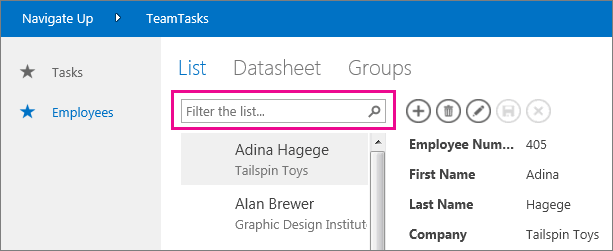
Escriba algunos caracteres en este cuadro, presione Entrar y la aplicación filtrará inmediatamente la lista con los elementos que contengan esos caracteres de búsqueda.
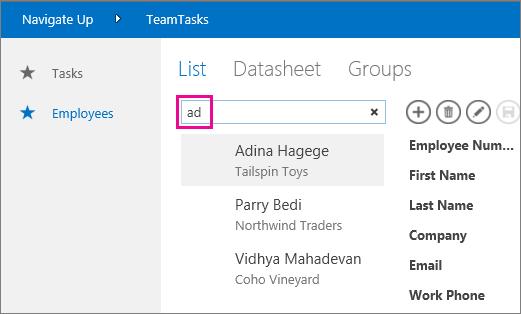
En este ejemplo, al escribir los caracteres "ad" se buscará "Adina", "Traders" y "Mahadevan". Acceda a las búsquedas en varios campos. En este ejemplo, Access encontró el valor de búsqueda en los campos Nombre, Compañía y Apellidos de 3 elementos diferentes.
Para volver a la vista sin filtrar, haz clic en la "x" en el cuadro de búsqueda. Cuando esté viendo registros en una vista de lista, escriba el carácter de barra diagonal / como método abreviado de teclado para mover el foco al cuadro de búsqueda.
Nota
Si tiene campos de búsqueda en la vista de lista que buscan sus valores en otras tablas, Access busca en los valores de visualización de los campos de búsqueda en lugar de los valores de identificador relacionados almacenados al usar el cuadro de búsqueda.
Recomendación
Si tiene controles enlazados a campos en la vista de lista con la propiedad de control Visible establecida en Oculto, Access no usa los valores de esos controles durante la búsqueda. Access solo busca los valores que se muestran en el control de lista y en los controles visibles dentro de la vista. Si desea excluir campos de la búsqueda, oculte esos controles mediante la propiedad Visible.
De forma predeterminada, Access busca en todos los campos visibles en la vista de lista cuando se especifica un criterio de búsqueda en el cuadro de búsqueda. Puede refinar la búsqueda en el cuadro de búsqueda para buscar solamente en un campo en lugar de en todos los campos visibles si especifica el nombre del campo seguido de dos puntos y, a continuación, los criterios de búsqueda. Por ejemplo, en el ejemplo anterior, si solo quería buscar los caracteres "anuncio" en el campo Empresa, escriba Empresa:anuncio en el cuadro de búsqueda y presione Entrar. En este caso, Access busca en los datos solo del campo Compañía y devuelve un registro cuyo nombre de compañía coincide con la búsqueda: el registro Northwind Traces.
Recomendación
Si el nombre del campo contiene espacios en blanco, escriba el nombre del campo entre comillas en el cuadro de búsqueda. Por ejemplo, si el nombre del campo es Nombre de la empresa, escriba "Nombre de la empresa":northwind en el cuadro de búsqueda para buscar en ese campo.
Access no muestra el cuadro de búsqueda en la cuadrícula de diseño al diseñar la vista de lista; Verás el cuadro de búsqueda solo en tiempo de ejecución en el explorador web. No puede quitar ni ocultar el cuadro de búsqueda; forma parte del control de lista en las vistas Lista y Resumen. El cuadro de búsqueda mantiene el mismo ancho que el control de lista, por lo que si reduce o aumenta el ancho del control de lista en la vista, Access reduce o aumenta el ancho del cuadro de búsqueda para que coincida.
Búsqueda de datos en una vista de resumen
La vista Resumen agrupa los elementos por un valor, como el estado de la tarea:
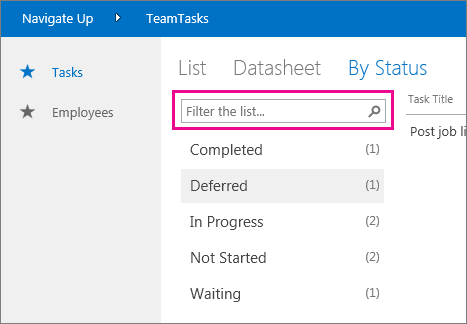
Las vistas de resumen incluyen el mismo tipo de cuadro de búsqueda que las vistas de lista, pero sus poderes de filtrado se limitan a la lista que está justo debajo y no se extienden a la información detallada de la derecha. Aun así, es una excelente manera de encontrar el grupo que necesita si tiene muchos grupos en la vista Resumen.
Buscar datos en una vista de hoja de datos
Al igual que la vista de lista, se crea automáticamente una vista Hoja de datos para cualquier tabla que agregue a una aplicación y está disponible haciendo clic en Hoja de datos en el selector de vistas (a menos que haya cambiado el nombre del subtítulo de la vista) en el explorador. Las vistas de hoja de datos no incluyen un cuadro de búsqueda como los de las vistas anteriores, pero proporcionan características de filtrado como las que encontraría en un programa de hoja de cálculo o un formulario de hoja de datos de base de datos de escritorio de Access. Para obtener más información sobre las vistas de hojas de datos en las aplicaciones de Access, consulte Usar una vista de hoja de datos web en una aplicación de Access.
Mantenga el puntero sobre un encabezado de columna, haga clic en la flecha desplegable y luego haga clic en una opción para ordenar o filtrar la lista.
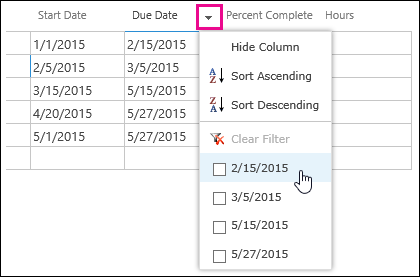
Seleccione más opciones de la lista para agregar más valores al filtro de una columna. Las marcas de verificación aparecen junto a los valores que has seleccionado.
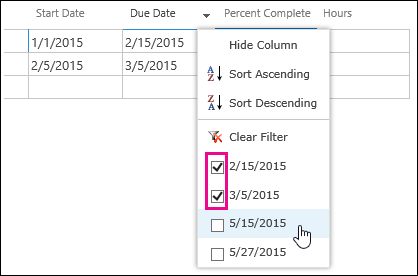
Para quitar un filtro de una columna, haz clic en Borrar filtro de la lista de opciones.
Recomendación
Use la característica "buscar en la página" del explorador para buscar datos rápidamente en una vista de hoja de datos. Por ejemplo, en Internet Explorer, presione Ctrl+F, escriba el texto o el número que está buscando y, a continuación, haga clic en Anterior o Siguiente para avanzar por los valores encontrados.