
|
Importante Access Services 2010 y Access Services 2013 se eliminarán de la siguiente versión de SharePoint. Le recomendamos que no cree nuevas aplicaciones web y que migre las aplicaciones existentes a una plataforma alternativa, como Microsoft Power Apps. Puede compartir datos de Access con Dataverse, que es una base de datos en la nube en la que puede crear aplicaciones de Power Platform, automatizar flujos de trabajo, agentes virtuales y mucho más para la web, el teléfono o la tableta. Para obtener más información, consulte Introducción: Migrar datos de Access a Dataverse. |
|---|
Para ver los datos de la aplicación de Access en un diseño de formulario, use una vista de lista (también conocida como vista de detalles de lista). Al agregar una nueva tabla a la aplicación o importar datos a la aplicación, Access crea automáticamente una vista de lista para cada tabla, pero puede crear vistas de lista adicionales para las tablas. La vista de lista incluye un cuadro de búsqueda integrado, por lo que resulta útil cuando se quiere buscar o filtrar datos específicos. La vista de lista también es útil para ver los detalles de un registro y agregar, editar o eliminar registros de una tabla. Seleccione un registro para verlo o editarlo en el control de lista situado a la izquierda de la vista de lista. Para obtener más información sobre cómo agregar tablas a las aplicaciones de Access, consulte Crear una aplicación de Access.
Nota
Este artículo no se aplica a las bases de datos de escritorio de Access. Para obtener más información sobre cómo crear formularios en bases de datos de escritorio, vea Crear un formulario de Access.

Cuando Access crea una nueva vista de Lista, crea automáticamente un control en la vista para cada campo de la tabla. Al agregar un nuevo campo a la tabla, Access agrega también un nuevo control para ese campo a la vista de lista. Si realiza cambios de diseño en una vista de Lista (como mover o cambiar el tamaño de los controles) y guarda los cambios de diseño, Access ya no agrega nuevos controles a la vista de Lista al agregar nuevos campos a la tabla. En este caso, tendrá que agregar nuevos controles a la vista de lista cuando agregue nuevos campos a la tabla. Más información sobre cómo agregar controles a una vista.
Agregar una nueva vista de lista
Para agregar una nueva vista de lista a una tabla, siga estos pasos:
- Inicie la aplicación en Access.
- Haga clic en el nombre del título de la tabla en el Selector de tabla del panel izquierdo y, después, haga clic en el botón Agregar nueva vista (signo más).

- En el cuadro de diálogo Agregar nueva vista , escriba un nombre para la vista en el cuadro Nombre de la vista , establezca el Tipo de vista en Detalles de lista y seleccione el nombre de la tabla en el cuadro Origen del registro .
- Haga clic en Inicio>iniciar aplicación para abrir la vista de lista en el explorador.
- Haga clic en la lista de nombres > de tabla para agregar, modificar o eliminar datos en esta vista.
Usar los botones de acción en una vista de lista
- Para agregar un nuevo registro: Haga clic en el botón Agregar
 , escriba los datos y, a continuación, haga clic en el botón Guardar
 .
. - Para editar un registro: Haga clic en el registro de la lista y, a continuación, haga clic en el botón de
 .
. - Para eliminar un registro: Haga clic en el registro de la lista y, a continuación, haga clic en el botón de acción Eliminar
 .
. - Para cancelar las modificaciones de datos no guardados de un registro: Haga clic en el botón de
 .
.
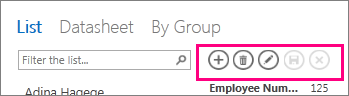
Aquí tiene más información sobre cómo trabajar con botones de acción en una aplicación de Access.
Filtrar datos en una vista de lista
Puede usar el cuadro de búsqueda para filtrar la lista. Por ejemplo, para buscar elementos con los caracteres "an", escriba los caracteres en el cuadro Filtrar la lista y presione Entrar. Filtros de Access en varios campos. En este ejemplo, los resultados son "Alan" y "Anna".

Para volver a la vista sin filtrar, haga clic en la "x" en el cuadro de búsqueda.
Aquí tiene más información sobre cómo buscar datos en una vista de lista.
Recomendación
Cuando esté viendo registros en una vista de lista, escriba el carácter de barra diagonal / como método abreviado de teclado para mover el foco al cuadro de búsqueda.
Eliminar una vista de lista
Para eliminar una vista de lista existente, siga estos pasos:
Inicie la aplicación en Access.
Haga clic en el nombre del subtítulo de tabla en el Selector de tablas del panel izquierdo y, después, haga clic en la vista de lista.
Haga clic en el botón de propiedad y, a continuación, en Eliminar.
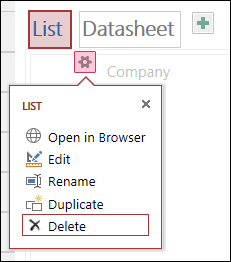
Haga clic en Sí para eliminar la vista de lista o en No para cancelar la eliminación.
Nota
Al eliminar una vista de lista, se quita de la lista de vistas adjuntas a la tabla y del panel de navegación. No se puede deshacer la eliminación de una vista de lista.
Cambiar el nombre de un subtítulo de vista de lista
Al crear una tabla en una aplicación de Access, Access usa Lista como subtítulo de vista. Este subtítulo no es el nombre real del objeto de vista de lista que se muestra en el panel de navegación. Puede cambiar el subtítulo de la vista de lista a algo más de su agrado. Cambiar el subtítulo de la vista de lista no cambia el nombre del objeto de vista de lista que se muestra en el panel de navegación.
Para cambiar el nombre de un subtítulo de vista de lista, siga estos pasos:
Inicie la aplicación en Access.
Haga clic en el nombre del subtítulo de tabla en el Selector de tablas del panel izquierdo y, después, haga clic en la vista de lista.
Haga clic en el botón de propiedad y, a continuación, en Cambiar nombre.
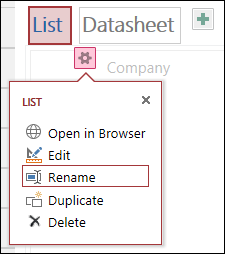
Escriba el nuevo nombre del subtítulo de la vista Lista y presione Entrar.

Haga clic en Guardar en la barra de herramientas de acceso rápido para guardar los cambios de los subtítulos.
Recomendación
Para cambiar la posición de la vista de lista en la parte superior de la pantalla, haga clic y mantenga presionado el subtítulo y arrástrelo a la derecha o a la izquierda a una nueva posición.
Hacer una copia de una vista de lista
Si desea hacer una copia idéntica de una vista de Lista, puede usar la característica Duplicar en las aplicaciones de Access.
Para hacer una copia de una vista de lista, siga los pasos siguientes:
Inicie la aplicación en Access.
Haga clic en el nombre del subtítulo de tabla en el Selector de tablas del panel izquierdo y, después, haga clic en la vista de lista.
Haga clic en el botón de propiedad y, a continuación, en Duplicar.
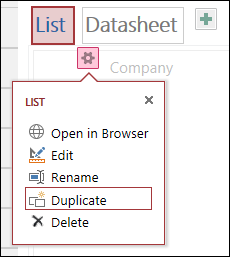
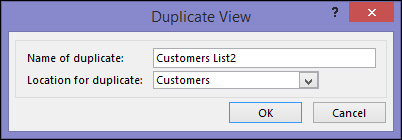
Escriba el nombre de la nueva copia de la vista de lista en el cuadro Nombre del duplicado . Tenga en cuenta que cada objeto de vista del panel de navegación debe ser único.
Seleccione una tabla a la que asignarla en el cuadro Ubicación para duplicados . Cuando asigna una copia de una vista a una tabla, Access muestra el nombre del subtítulo de la vista al hacer clic en el nombre del subtítulo de la tabla en el panel izquierdo.
Recomendación
Si no desea asignar una copia de la vista a una tabla específica, puede seleccionar [Independiente/Emergente] en el cuadro Ubicación para duplicar. Al hacer una copia de la vista como una vista independiente, Access muestra el objeto en el panel de navegación, pero no en la lista de vistas asignadas a tablas. Para abrir vistas independientes en el explorador, debe usar la acción de macro OpenPopup.
Haga clic en Aceptar para crear la nueva copia de la vista de lista o haga clic en Cancelar para cancelar la creación de la copia de la vista de lista.
Haga clic en Guardar en la barra de herramientas de acceso rápido para guardar los cambios en la lista de vistas.
Pasos siguientes
- Obtenga información sobre cómo agregar controles a una vista.
- Obtenga información sobre cómo trabajar con botones de acción.
- Obtenga información sobre cómo agregar acciones personalizadas a la barra de acciones.
- Aprenda a personalizar una vista creando una macro de interfaz de usuario.