|
Importante Access Services 2010 y Access Services 2013 se eliminarán de la siguiente versión de SharePoint. Le recomendamos que no cree nuevas aplicaciones web y que migre las aplicaciones existentes a una plataforma alternativa, como Microsoft Power Apps. Puede compartir datos de Access con Dataverse, que es una base de datos en la nube en la que puede crear aplicaciones de Power Platform, automatizar flujos de trabajo, agentes virtuales y mucho más para la web, el teléfono o la tableta. Para obtener más información, consulte Introducción: Migrar datos de Access a Dataverse. |
|---|
Cuando crea una aplicación de Access a partir de una plantilla o simplemente importando tablas, la aplicación está lista para usar inmediatamente. Pero eso no significa que sea perfecto para el trabajo que estás tratando de hacer. Es probable que quieras realizar algunos cambios en la aplicación, como agregar más controles o mover controles a diferentes posiciones.
Nota
Este artículo no se aplica a las bases de datos de escritorio de Access. Para obtener más información sobre cómo crear formularios en bases de datos de escritorio, vea Crear un formulario de Access.
Mientras usa la aplicación en el explorador, tome algunas notas sobre los cambios que le gustaría ver en qué vistas, a continuación:
Haga clic en Configuración>Personalizar en Access en la esquina superior derecha de la ventana del explorador.
Nota
Si no ve Personalizar en Access, significa que no tiene permiso para personalizar la aplicación o que la aplicación se ha bloqueado.
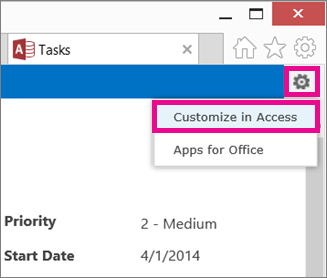
Haga clic en Abrir cuando el explorador se lo solicite.
Si tiene Access instalado, se abrirá y mostrará el entorno de diseño.En el lado izquierdo de la pantalla, haga clic en el nombre del subtítulo de tabla en el Selector de tabla cuya vista desee cambiar y, a continuación, haga clic en la vista que necesita cambiar.
Haga clic en el botón Editar en el centro de la vista.
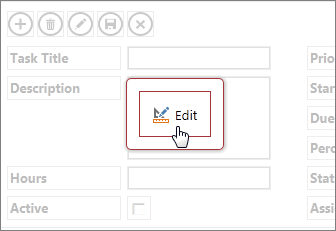
Ahora puede empezar a cambiar el diseño de la vista. Algunas de las cosas que puedes hacer aquí:
- Mover, cambiar el tamaño o eliminar controles. (Tenga en cuenta que eliminar un control en una vista no elimina los datos subyacentes, solo se muestran en esta vista).
-
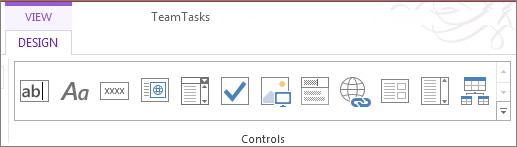
Agregar controles desde la cinta de opciones: haga clic en un control en la galería de controles y Access colocará el nuevo control en la vista.
- Agregar controles desde la lista de campos: haga doble clic en un campo o arrástrelo a la vista.
- Para cambiar las propiedades de un control, selecciónelo y haga clic en los botones Datos o Formato que aparecen junto al control.
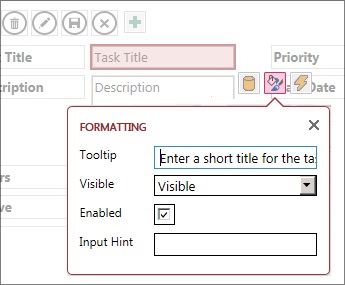
- Para agregar una macro a un control , selecciónela y haga clic en el botón Acciones que aparece.
-
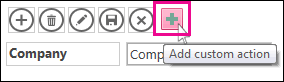
Agregue botones de acción personalizados a la barra de acciones en la parte superior de la vista.
Una vez que haya terminado de hacer cambios, haga clic en Guardar y, a continuación>, enInicio inicie la aplicación para ver los cambios de diseño en el explorador.
Cambios en el nivel de aplicación
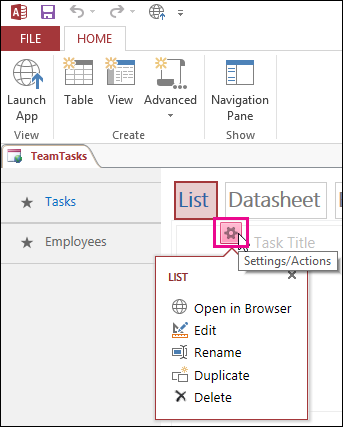
- Para cambiar el nombre del subtítulo de una vista, duplicar o eliminar una vista, haga clic en su nombre en el selector de vistas y, a continuación, haga clic en el botón Configuración/Acciones que aparece:
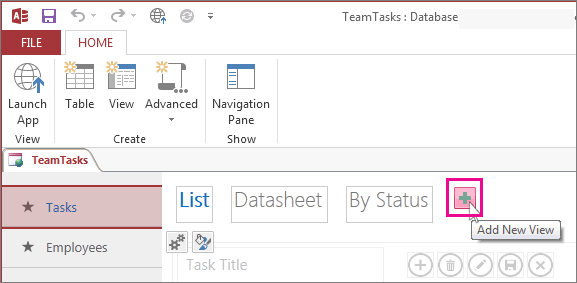
- Agregue una nueva vista haciendo clic en el botón Agregar (+) a la derecha del selector de vistas.
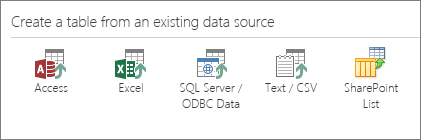
- Importe datos de una base de datos de Access a una aplicación web de Access haciendo clic enTablade inicio> y, a continuación, haga clic en el tipo de datos que desea importar en Crear una tabla de un origen de datos existente.