
Importante: Microsoft ya no recomienda crear ni usar bases de datos web de Access 2010. Para obtener más información, vea Guía básica de bases de datos web de Access 2010.
La base de datos web de contactos de Access 2010 le ayuda a comprender los detalles de sus clientes y socios al facilitar la administración y la información esencial. Esta plantilla le permite iniciar rápidamente el seguimiento de información de nombres y direcciones, números de teléfono, direcciones de correo electrónico e incluso adjuntar imágenes, documentos u otros archivos relevantes para cada contacto.
El siguiente vídeo muestra un breve escenario de cómo se puede usar esta plantilla.
Ahora, siga leyendo para obtener información sobre cómo empezar a usar esta plantilla con la lista de contactos disponible para ayudarle a administrar su empresa de forma más eficiente.
En este artículo
Iniciar la base de datos por primera vez
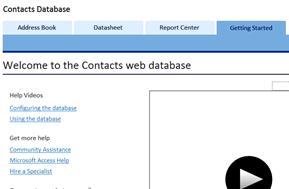
La primera vez que inicie la base de datos de contactos, Access mostrará una página de Introducción. También debería ver las siguientes pestañas en las que puede hacer clic para agregar, editar o buscar la información de sus contactos.
| Pestañas | Características |
|---|---|
| Introducción | Información sobre el uso de la plantilla. |
| Libreta de direcciones | Agregue y edite nombres e información de contactos. |
| Hoja de datos | Vista Hoja de datos de contactos. |
| Centro de informes | Vista rápida y acceso a los informes de la base de datos. |
Más información sobre la base de datos web Contactos
Puede hacer clic en los vínculos de la página De bienvenida a la base de datos web de contactos para obtener más información sobre el uso de la plantilla si ve los vídeos o encuentra información útil sobre cómo personalizar la base de datos, contratar a un especialista o proporcionar comentarios sobre la plantilla. En la siguiente sección se explica cómo crear la base de datos de contactos, usarla para informes, formas de administrar la base de datos y recursos para los pasos siguientes.
Formas de agregar nuevos contactos
El proceso de creación de una base de datos mediante una plantilla es el mismo para bases de datos web y bases de datos cliente.
Haga clic en la pestaña Libreta de direcciones y en Agregar nuevo.
Recomendación
También puede escribir los datos en la hoja de datos, hacer clic en la pestaña Hoja de datos y hacer clic en Nuevo en el campo Id .
En el formulario Detalles de contacto , rellene la información que tenga.
Si desea agregar otro contacto, haga clic en Guardar & nuevo y repita el paso 3. En caso contrario, haga clic en Guardar & Cerrar.
Recomendación
Si tiene una lista de contactos creada en Microsoft Excel, puede ahorrar tiempo importando los datos a la base de datos.
Para obtener más información, vea Importar o vincular a datos en un libro de Excel.
Ver y editar contactos
Access proporciona un par de formas de ver o editar los contactos. Puede abrir el formulario Detalles de contacto en la pestaña Libreta de direcciones o en la pestaña Hoja de datos . La vista Hoja de datos puede ser una mejor opción para ver la información o realizar pequeñas modificaciones y el formulario Detalles del contacto para obtener cambios más detallados.
Ver y editar contactos en el formulario Libreta de direcciones
- Haga clic en la pestaña Libreta de direcciones .
- En el panel de la izquierda, haga clic en el nombre del contacto que desea ver.
- Para agregar un comentario sobre el contacto, escriba el comentario en el cuadro Agregar un comentario y, a continuación, haga clic en Guardar.
- Para editar otra información sobre el contacto, haga clic en Editar detalles, edite la información según sea necesario y, a continuación, haga clic en Guardar & Cerrar.
Ver y editar contactos en el formulario Hoja de datos
- Desplácese hasta el contacto que desea editar y haga clic en la columna Id .
Access abre el formulario Detalles de contacto . - Realice los cambios que quiera y haga clic en Guardar y cerrar.
Editar los elementos de una lista desplegable
La mayoría de las listas desplegables de la base de datos web de contactos se pueden editar para adaptarlas a sus necesidades. Use el procedimiento siguiente:
- Haga clic en la flecha abajo para mostrar la lista. Si la lista es editable, el botón Editar elementos de lista aparecerá justo debajo de la lista.
- Haga clic en el botón Editar elementos de lista .
- En el cuadro de diálogo Editar elementos de lista, escriba los elementos de lista que desee, uno en cada línea.
- Opcionalmente, seleccione un valor predeterminado de la lista Valor predeterminado .
- Haga clic en Aceptar.
Adjuntar archivos a un registro
Si un formulario u hoja de datos contiene un campo Datos adjuntos , puede usar ese campo para adjuntar imágenes, documentos u otros archivos al registro. Use el procedimiento siguiente:
- Haga doble clic en el campo Datos adjuntos .
- En el cuadro de diálogo Datos adjuntos , haga clic en Agregar.
- Busque el archivo que desea adjuntar y, a continuación, haga clic en Abrir.
- En el cuadro de diálogo Datos adjuntos , haga clic en Aceptar.
Buscar un contacto
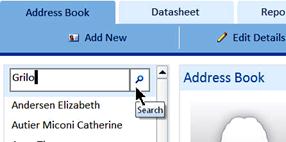
Los cuadros de búsqueda se incluyen en el formulario Libreta de direcciones y en el formulario Hoja de datos . Para buscar un contacto:
- Escriba cualquier parte de un nombre, empresa, dirección o número de teléfono en el cuadro de búsqueda y, a continuación, haga clic en el icono de búsqueda o presione ENTRAR. Access filtra los registros por aquellos que contienen los términos de búsqueda especificados.
- Para borrar la búsqueda, elimine el contenido del cuadro de búsqueda y haga clic en el icono de búsqueda o presione ENTRAR.
Ver e imprimir informes
Seleccione un formato de informe que se adapte mejor a sus necesidades. La plantilla tiene los cinco informes siguientes en la pestaña Centro de informes:
| Nombre del informe | Formato |
|---|---|
| Libreta de direcciones | Muestra los contactos y los detalles en un formato de directorio. |
| Detalles de contactos | Muestra los nombres de campo junto con la información de contacto. |
| Libreta de teléfonos | Muestra los contactos y los números de teléfono. |
| Etiquetas imprimibles | Muestra los contactos en formato de etiqueta. |
| Lista de contactos | Muestra los contactos en orden alfabético. |
Ver un informe
- Haga clic en la pestaña Centro de informes y, a continuación, en Seleccionar un informe, haga clic en el informe que desea ver.
Imprimir un informe
- Haga clic en el informe para obtener una vista previa y, a continuación, haga clic en Abrir en nueva pestaña.
- En la pestaña Archivo , haga clic en Imprimir y seleccione la opción de impresión que desee.
Publicar la base de datos en Access Services
Si tiene acceso a un servidor de SharePoint que ejecuta Access Services, puede publicar la base de datos web de contactos en el servidor y compartirla con su equipo. Use el procedimiento siguiente:
Haga clic en la pestaña Archivo y, a continuación, haga clic en Publicar en Servicios de Access.
En el cuadro Dirección URL del servidor , escriba la dirección URL del servidor de SharePoint que desea usar.
En el cuadro Nombre del sitio , escriba el nombre que quiera para la base de datos. Esto formará parte de la dirección URL.
Haga clic en Publicar en Servicios de Access.
Access publica la base de datos en el servidor. Si todo va bien, Access muestra un mensaje correcto que contiene un vínculo a la nueva base de datos web.
Pasos siguientes
Cuando empiece a usar la base de datos web de contactos para administrar los contactos, lo más probable es que piense en nuevas formas de consultar o filtrar los datos. También puede descubrir que desea modificar la base de datos para adaptarla mejor a sus necesidades. Esta sección tiene algunos vínculos que le llevarán a más información sobre las tareas y modificaciones típicas que puede hacer.
Para obtener ayuda con la búsqueda, filtrado o consulta de datos en Access
- Buscar registros en una base de datos de Access
- Aplicar un filtro para ver los registros seleccionados en una base de datos de Access
- Introducción a las consultas
Más información sobre cómo crear nuevos objetos de base de datos
- Vídeo: Crear consultas básicas
- Introducción a los informes en Access
- Crear informes sencillos
- Crear etiquetas postales en Access