SharePoint en Microsoft 365 le permite agregar texto alternativo fácilmente para todo el contenido multimedia. El texto alternativo es uno de los primeros pasos hacia la completa accesibilidad de un documento. Ayuda a los usuarios con deficiencias visuales a conocer el contenido de imágenes, capturas de pantalla, gráficos, vídeos, etc. Los usuarios sordos se basan en las transcripciones de texto para acceder al contenido de vídeos o de archivos de audio.
Contenido
- Agregar una imagen con texto alternativo
- Agregar vídeo en un elemento web multimedia
- Insertar un archivo de audio en la página
Agregar una imagen con texto alternativo
Al usar fotos, imágenes, imágenes prediseñadas o audio, es responsable de respetar los derechos de autor. Para las imágenes, el filtro de licencia de Bing puede ayudarle.
Para abrir la cinta Edición y especificar el modo Edición, seleccione el vínculo Editar en la página que quiere editar.
Sitúe el foco donde quiere que aparezca la imagen.
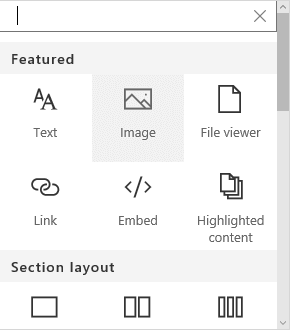
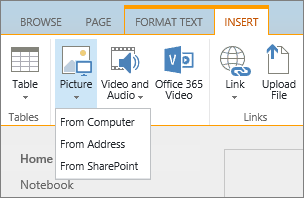
Para abrir el cuadro de diálogo Cargar imagen, en la pestaña Insertar, abra el grupo Imágenes y seleccione De PC.
Recomendación
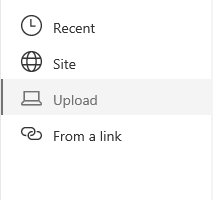
Para insertar una imagen desde Internet pegando una dirección URL de imagen, seleccione De dirección. Para insertar una imagen desde SharePoint en un sitio de Microsoft 365, seleccione Desde SharePoint.
Elija el archivo, seleccione una carpeta de destino en su sitio de SharePoint en Microsoft 365 (la opción predeterminada es la carpeta Activos del sitio ) e incluya las notas sobre la diferente versión de imagen.
Para insertar la imagen y activar la pestaña Imagen , seleccione Aceptar.

Recomendación
La pestaña Imagen solo está visible cuando se selecciona una imagen.
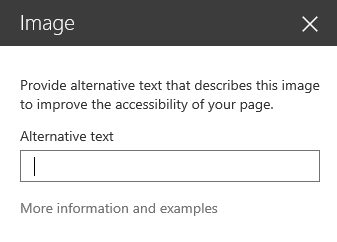
Vaya al cuadro Texto alternativo de la pestaña Imagen y escriba el texto alternativo para la imagen.
Cuando termine, haga clic en Guardar.
- El texto alternativo debe ser breve pero descriptivo.
- El buen texto alternativo indica a quien escucha por qué la imagen es importante.
Para obtener más información sobre el texto alternativo, incluidos ejemplos y vínculos a más información, visite la página Texto alternativo de WebAIM .
Agregar vídeo en un elemento web multimedia
Cuando agregue un vídeo a una página, asegúrese de incluir títulos y descripciones de audio del contenido. Los títulos permiten a los usuarios con deficiencias auditivas obtener más información sobre el contenido y proporcionan asistencia a aquellos cuya lengua materna sea otra que miren el vídeo.
Para aumentar la accesibilidad de una grabación para usuarios sordos, cree una transcripción y póngala a disposición de los usuarios con el archivo de audio.
Para abrir la cinta Edición y especificar el modo Edición, seleccione el vínculo Editar en la página donde quiere que aparezca el vídeo.
Sitúe el foco donde quiere que aparezca el vídeo.
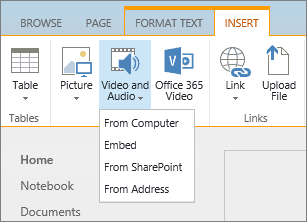
Para abrir el cuadro de diálogo Cargar medios, en la pestaña Insertar, abra el grupo Video y audio y seleccione De PC.
Recomendación
Para insertar un archivo desde Internet, seleccione De dirección y pegue una dirección URL. Para insertar un audio o vídeo desde su sitio de SharePoint en Microsoft 365site, seleccione Desde SharePoint. Para agregar código para insertar de sitios como YouTube o Vimeo, seleccione Insertar.
Elija el archivo, seleccione una carpeta de destino en su sitio de SharePoint en Microsoft 365 (la opción predeterminada es la carpeta Activos del sitio ) e incluya las notas aplicables sobre la versión de archivo diferente.
Para insertar el vídeo dentro de un componente de elemento multimedia y activar las pestañas Multimedia y Elementos web , seleccione Aceptar.
Recomendación
La pestaña Multimedia solo está visible cuando se selecciona un archivo multimedia.
Abra la pestaña Elemento web y seleccione Propiedades de elementos web. Aparecerá el panel Propiedades del elemento web multimedia.
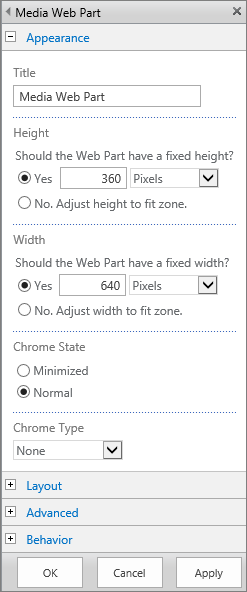
En el cuadro Título, escriba el título.
Desplácese hacia abajo y abra el panel Avanzadas.
En el cuadro Descripción escriba una breve descripción del archivo de audio o vídeo.
Para aplicar los cambios al elemento web multimedia, desplácese hasta el final y seleccione Aplicar.
Cuando termine, seleccione Guardar para guardar los cambios realizados en esta página.
Insertar un archivo de audio en la página
Estas instrucciones indican cómo colocar una barra de control mucho más pequeña y compacta en una página web. Esta barra de control funciona mejor en archivos de audio, como podcasts, en los que el elemento web multimedia completo sería demasiado grande.
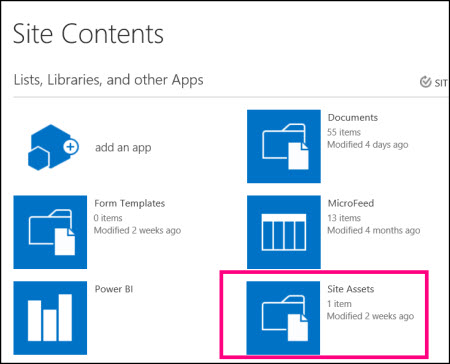
Cargue el archivo de audio y el archivo de transcripción en la carpeta Activos del sitio.
- Para abrir el menú Configuración , en la esquina superior derecha, seleccione el icono Configuración .
- Seleccione el vínculo Contenido del sitio.
- Vaya a la carpeta Activos del sitio.
- Arrastre el archivo de audio y transcripción a la carpeta.
- Obtenga las direcciones URL de los archivos. Para abrir el menú de acciones de archivo, seleccione los puntos suspensivos que aparecen junto al nombre de archivo. Copie y pegue el vínculo del menú de acciones en otro archivo. Necesitará este vínculo más adelante, en el código para insertar de audio.
Para abrir la cinta Edición y especificar el modo Edición, seleccione el vínculo Editar en la página donde quiere que aparezca el vídeo.
Sitúe el foco donde quiere que aparezca el vídeo.
Para abrir el cuadro de diálogo Insertar, en la pestaña Insertar, abra el grupo Video y audio y seleccione Insertar.
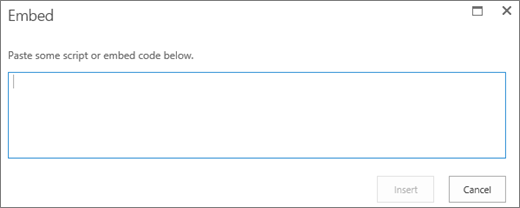
Pegue el código para insertar en el campo, insertando la dirección URL del archivo de audio después de "src=" y entre comillas.
<audio src="your-audio-file-URL-here.mp3"controls="controls"></audio>
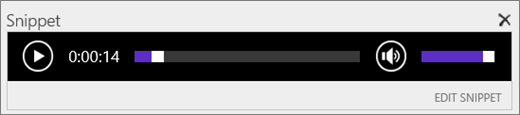
Este código coloca la barra de control de elementos multimedia en la página. La barra permite a los usuarios iniciar y detener la reproducción.Recomendación
Si el código para insertar no tiene el formato correcto o señala a una ubicación de archivo que no existe, el botón Insertar no se activará.
Cuando haya terminado, seleccione Insertar para colocar el control de audio en la página. El control de audio insertado tiene el aspecto siguiente:
Sitúe el foco al final del fragmento de control de audio y, para ir a la siguiente línea, presione Entrar.
Inserte un vínculo al archivo de transcripción de audio.
Para abrir el cuadro de diálogo Seleccionar un activo, en la pestaña Insertar, seleccione Vínculo y De SharePoint.
Seleccione el archivo de transcripción de audio y presione Insertar. Se insertará un hipervínculo con el nombre del archivo como texto del vínculo.
Sitúe el foco en el vínculo, inmediatamente antes del último carácter del nombre de archivo. Presione lentamente la tecla Retroceso hasta quitar todos los caracteres excepto el primero y el último del nombre de archivo.
Recomendación
De este modo deja intacto el vínculo y mantiene el cursor exactamente donde tiene que estar para que poder cambiar el texto del vínculo.
Escriba el texto que prefiera para el vínculo. Por ejemplo, para una transcripción de audio, escriba Ver la transcripción de audio.
Elimine el resto de los caracteres del nombre de archivo.
Cuando termine, para guardar todos los cambios, haga clic en Guardar en la parte superior de la página.