
Use la función Y, una de las funciones lógicas, para determinar si todas las condiciones de una prueba son VERDADERAS.
Ejemplo
Detalles técnicos
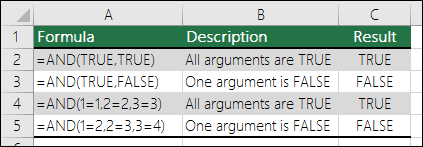
La función Y devuelve VERDADERO si todos sus argumentos se evalúan como VERDADERO y devuelve FALSO si uno o más argumentos se evalúan como FALSO.
Un uso común de la función Y es expandir la utilidad de otras funciones que realizan pruebas lógicas. Por ejemplo, la función SI realiza una prueba lógica y, luego, devuelve un valor si la prueba se evalúa como VERDADERO y otro valor si la prueba se evalúa como FALSO. Si usa la función Y como argumento logical_test de la función SI , puede probar varias condiciones diferentes en lugar de solo una.
Sintaxis
Y(valor_lógico1, [valor_lógico2], ...)
La sintaxis de la función Y tiene los siguientes argumentos:
| Argumento | Descripción |
|---|---|
| Valor_lógico1 | Requerido. La primera condición que quiere probar que puede evaluarse como VERDADERO o FALSO. |
| Valor_lógico2, ... | Opcional. Las condiciones adicionales que desea probar que pueden evaluarse como VERDADERO o FALSO, hasta un máximo de 255 condiciones. |
Observaciones
- Los argumentos deben evaluarse como valores lógicos, como VERDADERO o FALSO, o bien deben ser matrices o referencias que contengan valores lógicos.
- Si un argumento matricial o de referencia contiene texto o celdas vacías, dichos valores se pasarán por alto.
- Si el intervalo especificado no contiene valores lógicos, la función Y devuelve el #VALUE! #VALOR!.
Ejemplos
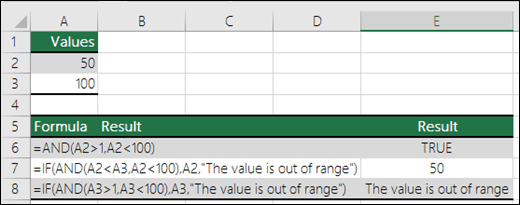
Aquí se muestran algunos ejemplos generales del uso de Y por sí mismo y junto a la función SI.
| Fórmula | Descripción |
|---|---|
| =Y(A2>1;A2<100) | Muestra VERDADERO si A2 es superior a 1 Y es inferior a 100, de otro modo, muestra FALSO. |
| =SI(Y(A2<A3;A2<100);A2;"El valor está fuera del rango") | Muestra el valor de la celda A2 si es inferior a A3 Y es inferior a 100, de lo contrario, muestra el mensaje "El valor está fuera del rango". |
| =SI(Y(A3>1;A3<100);A3;"El valor está fuera del rango") | Muestra el valor de la celda A3 si es superior a 1 Y es inferior a 100, de otro modo muestra un mensaje. Puede sustituir cualquier mensaje de su elección. |
Cálculo de bonificación
Aquí se muestra un escenario bastante común donde necesitamos calcular si el personal de ventas puede optar a una bonificación mediante SI e Y.
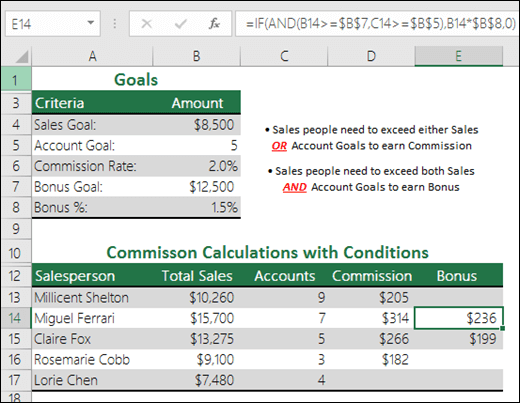
- =SI(Y(B14>=$B$7,C14>=$B$5),B14*$B$8,0):SI las ventas totales son mayores o iguales (>=) al objetivo de ventas, Y las cuentas son mayores o iguales que (>=) el objetivo de la cuenta, multiplique las ventas totales por el porcentaje de bonificación; de lo contrario, devolver 0.
¿Necesitas más ayuda?
Siempre puede preguntar a un experto en Excel Tech Community u obtener soporte técnico en Comunidades.