
Es posible que al crear un gráfico piense "a esto le falta algo" para que sea más impactante. Aquí es donde es útil  . Haga clic en el gráfico, haga clic en , situado junto al gráfico en la esquina superior derecha, y elija una opción en las galerías de estilo o color .
Cambiar el color de un gráfico
- Haga clic en el gráfico que desea cambiar.
- En la esquina superior derecha, junto al gráfico, haga clic en Estilos
- Haga clic en Color y seleccione la combinación de colores que desea.
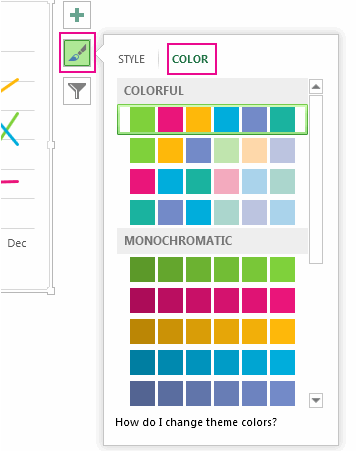
Recomendación
Los estilos de gráfico (combinaciones de opciones de formato y diseños de gráfico) usan los colores del tema. Para cambiar las combinaciones de colores, cambie el tema. En Excel, haga clic en Diseño de página y en el botón Colores, y seleccione la combinación de colores que quiera o cree sus propios colores de tema.

Cambiar el estilo del gráfico
- Haga clic en el gráfico que desea cambiar.
- En la esquina superior derecha junto al gráfico, haga clic en Estilos .
- Haga clic en Estilo y seleccione la opción que desea.
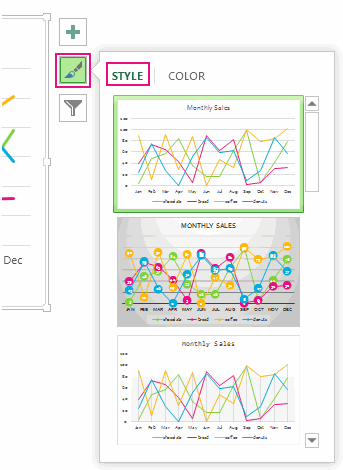 Mientras se desplaza hacia abajo por la galería, Vista previa dinámica muestra el aspecto que tendrán los datos del gráfico con el estilo seleccionado actualmente.