
Al imprimir, los saltos de página aparecen automáticamente donde el contenido de una hoja "se rompe" o continúa en la página siguiente. En la vista Normal , aparecen como líneas horizontales y verticales discontinuas; En la vista Vista previa de salto de página, aparecen como líneas sólidas de negrita entre las páginas con el número de página superpuesto en el centro. Puede ajustar dónde se producen los saltos de página automáticos y agregar sus propios saltos de página manualmente. Puede quitar los saltos de página manuales, pero no los saltos de página automáticos. Pero puede ajustar el ancho de columna, los márgenes o modificar la escala del tamaño de hoja para ajustar el contenido en menos páginas.
Los saltos de página se muestran en la vista Vista previa de salto de página:

Ver saltos de página
Haga clic en la pestaña Vista en la cinta de opciones y elija Vista previa de salto de página.
o bien
Haga clic enImprimirarchivo> ( P).
P).
En el cuadro de diálogo Imprimir , puede ver una vista previa rápida de cómo se imprimirán las páginas y usar los botones izquierdo y derecho para ver cada página.
Haga clic en Cancelar para cerrar el cuadro de diálogo Imprimir.
Después de cerrar el cuadro de diálogo Imprimir, aparecen líneas discontinuas en la hoja que indican dónde se romperán las páginas.Nota
Para ocultar las líneas discontinuas, haga clic enVistapreferencias> de Excel> y, a continuación, en Mostrar en libro, desactive la casilla Saltos de página.
Insertar saltos de página horizontales o verticales manualmente
Siga uno de estos procedimientos:
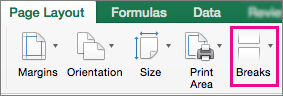
Para insertar Haz esto Salto de página horizontal Seleccione la fila situada debajo de la fila donde desea que se interste la página. Salto de página vertical Seleccione la columna a la derecha de la columna en la que desea que se interste la página. En la pestaña Diseño de página , haga clic en Saltos y, a continuación, haga clic en Insertar salto de página.
Mover un salto de página
En la pestaña Vista , haga clic en Vista previa de salto de página.
Coloque el puntero sobre la línea de salto de página hasta que el puntero cambie a un
 y, después, arrastre la línea de salto de página a una nueva ubicación.
Nota
Al mover un salto de página automático, cambia a modo manual. Los saltos de página manuales no se ajustan automáticamente.
Quitar un salto de página manual
Siga uno de estos procedimientos:
Para quitar un Haz esto Salto de página horizontal Seleccione la fila debajo del salto de página. Salto de página vertical Seleccione la columna que está a la derecha del salto de página. En la pestaña Diseño de página, haga clic en Saltos y después, haga clic en Quitar salto de página.
Quitar todos los saltos de página manuales
- En la pestaña Diseño de página, haga clic en Saltos y después, haga clic en Restablecer todos los saltos de página.