
Puede reducir o ampliar el tamaño de hoja de impresión para que se ajuste al ancho de la página, o en un número determinado de páginas.
Imprimir una hoja para ajustar el ancho de página
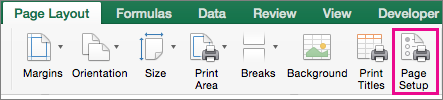
En la pestaña Diseño de página, seleccione Configurar página.
En la pestaña Página, active la casilla Ajustar a.
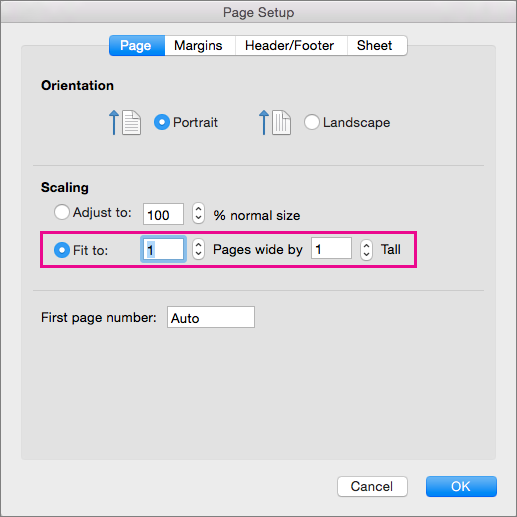
En el cuadro Página de ancho por, escriba 1 (para ancho de una página).
En el cuadro Alto, escriba 0 para que el número de páginas de alto quede sin especificar.
En el menú Archivo, seleccione Imprimir.
Nota
Excel pasa por alto los saltos de página manuales cuando se usa la opción Ajustar a.
Imprimir una hoja en un número determinado de páginas
En la pestaña Diseño de página, seleccione Configurar página.
En la pestaña Página, active la casilla Ajustar a.
En los cuadros Páginas de ancho por y Alto, escriba el número de páginas en las que desea imprimir la hoja.
En el menú Archivo, seleccione Imprimir.
Nota
Excel pasa por alto los saltos de página manuales cuando se usa la opción Ajustar a.
Reducir o ampliar una hoja para ajustarla a la página
En la pestaña Diseño de página, seleccione Configurar página.
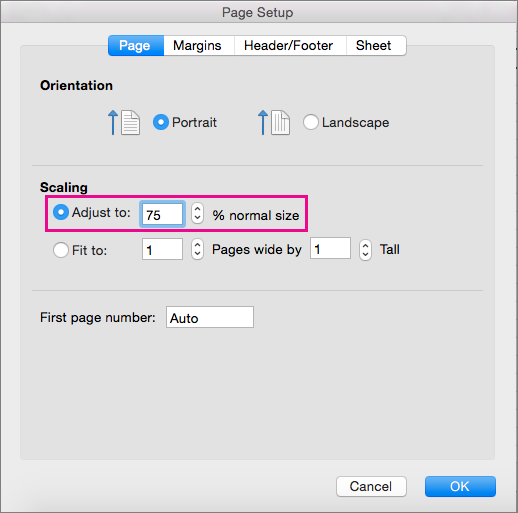
En la pestaña Página, active la casilla Ajustar a y seleccione el porcentaje de reducción o ampliación de la hoja.
Nota
Los datos impresos nunca superan el 100 %.
En el menú Archivo, seleccione Imprimir.