
En este artículo se describen la sintaxis de la fórmula y el uso de la función PENDIENTE en Microsoft Excel.
Descripción
Devuelve la pendiente de una línea de regresión lineal creada con los datos de los argumentos conocido_x y conocido_y. La pendiente es la distancia vertical dividida por la distancia horizontal entre dos puntos cualquiera de la recta, lo que corresponde a la tasa de cambio a lo largo de la línea de regresión.
Sintaxis
PENDIENTE(conocido_y, conocido_x)
La sintaxis de la función PENDIENTE tiene los siguientes argumentos:
- de Known_y Obligatorio. Es una matriz o un rango de celdas de puntos de datos numéricos dependientes.
- de Known_x Obligatorio. Es el conjunto de puntos de datos independientes.
Observaciones
Los argumentos deben ser números o nombres, matrices o referencias que contengan números.
Si el argumento de matriz o referencia contiene texto, valores lógicos o celdas vacías, estos valores se ignoran; sin embargo, se incluyen las celdas con el valor cero.
Si los argumentos conocido_y y conocido_x están vacíos o contienen un número diferente de puntos de datos, PENDIENTE devuelve el valor de error #N/A.
La ecuación para la pendiente de la línea de regresión es la siguiente:
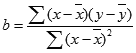
Donde x e y son las medias de muestra PROMEDIO(conocido_x) y PROMEDIO(conocido y).El algoritmo subyacente usado en las funciones PENDIENTE e INTERSECCION.EJE es diferente al algoritmo subyacente usado en la función ESTIMACION.LINEAL. La diferencia entre estos algoritmos puede producir resultados distintos cuando los datos son indeterminados y colineales. Por ejemplo, si los puntos de datos del argumento conocido_y son 0 y los puntos de datos del argumento conocido_x son 1:
- PENDIENTE e INTERSECCION.EJE devuelven un #DIV/0! al escribir la fórmula =SUMA(C2:C3 E4:E6). El algoritmo de PENDIENTE e INTERSECCION.EJE está diseñado para buscar una sola respuesta y, en este caso, puede haber más de una respuesta.
- ESTIMACION.LINEAL devuelve un valor 0. El algoritmo ESTIMACION.LINEAL está diseñado para devolver resultados razonables para los datos colineales y, en este caso, se puede encontrar al menos una respuesta.
Ejemplo
Copie los datos de ejemplo en la tabla siguiente y péguelos en la celda A1 de una hoja de cálculo nueva de Excel. Para que las fórmulas muestren los resultados, selecciónelas, presione F2 y luego ENTRAR. Si lo necesita, puede ajustar el ancho de las columnas para ver todos los datos.
| Datos | ||
|---|---|---|
| Y conocido | X conocido | |
| 1/2/1900 | 6 | |
| 3/1/1900 | 5 | |
| 9/1/1900 | 11 | |
| 1/1/1900 | 7 | |
| 8/1/1900 | 5 | |
| 7/1/1900 | 4 | |
| 5/1/1900 | 4 | |
| Fórmula | Descripción | Resultado |
| =PENDIENTE(A3:A9;B3:B9) | Pendiente de la línea de regresión lineal mediante los puntos de datos en A3:A9 y B3:B9. | 0,305556 |