
Power Map admite varios formatos y niveles geográficos, entre los que se incluyen:
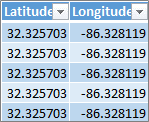
- latitud y longitud (con formato decimal)
- Calle
- Ciudad
- Condado
- Estado o provincia
- Código postal
- País o región
Para trazar los datos, seleccione las columnas que conforman su área geográfica en la lista de campos y especifique el nivel geográfico que representan. Power Map lo toma desde allí y traza los datos.
Por ejemplo, Power Map detecta automáticamente y hace coincidir las columnas de este conjunto de datos con los campos geográficos.

En este caso, Power Map inicia la geocodificación de los datos en función de la dirección, como esta:

Después de comprobar que los campos corresponden a sus niveles geográficos en la sección Geografía y hacer clic en Siguiente, Power Map empieza a trazar automáticamente los datos mediante Bing. Verá el progreso en la barra de estado y puede realizar cambios en la lista de campos y en el globo mientras Power Map resuelve los datos geográficos.

Si hay varios niveles geográficos, puede ver rápidamente los datos a un nivel diferente en el mapa. Como se observa en nuestro ejemplo, al elegir el nivel Calle, se visualizan los datos por calles, así:
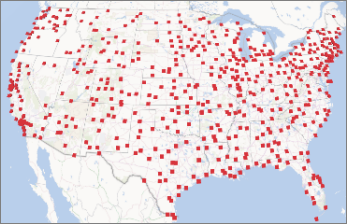
Al elegir el nivel Estado, se visualizan los mismos datos por estado, así:

Cambiar los campos geográficos
Para cambiar los campos geográficos que se muestran en el mapa de forma predeterminada, puede seleccionar diferentes campos de la lista Geografía. Aparecerán automáticamente en el cuadro de nivel Geografía y mapas, donde puede verificar y cambiar el nivel del mapa.
Errores de geocodificación comunes
Los conflictos de geocodificación pueden ocurrir durante el proceso de geocodificación. Por ejemplo, Power Map puede mostrar un mensaje de error para informarle de que no se han podido asignar algunos campos geográficos. Esto puede ocurrir cuando hay varias ciudades en diferentes estados que tienen el mismo nombre, como Springfield.
Power Map y Bing intentarán encontrar una solución consultando los datos adyacentes para determinar dónde se puede encontrar la ciudad en cada fila de datos, comprobando el estado, el país o la región, la provincia y otros campos geográficos. Si hay más datos disponibles, la ciudad aparece en el mapa, pero, en algunos casos, las filas se omitirán. Para evitar este tipo de conflictos, puede intentar agregar columnas que proporcionen datos adicionales (como código postal o país o región) para que Power Map pueda usar esa información para resolver la ubicación con mayor precisión.