
Es posible que parte del contenido de este tema no se aplique a todos los idiomas.
Con el formato condicional resulta más fácil resaltar ciertos valores o identificar celdas concretas. Esta característica cambia la apariencia de un rango de celdas en función de una condición (o criterios). Use el formato condicional para resaltar celdas que contienen valores que cumplen cierta condición. También puede aplicar formato a un rango de celdas y variar el formato exacto cuando varíe el valor de cada celda.
En el siguiente ejemplo se muestra información de temperatura con formato condicional aplicado a los valores del 20 % superior y el 20 %:
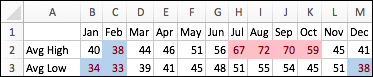
Este es un ejemplo con formato condicional de escala de 3 colores aplicado:

Aplicar formato condicional
Seleccione el rango de celdas, la tabla o la hoja donde desea aplicar formato condicional.
En la pestaña Inicio , seleccione Formato condicional.

Siga uno de estos procedimientos:
Para resaltar Haz esto Los valores de celdas concretas. Entre los ejemplos se incluyen las fechas posteriores a esta semana, los números entre 50 y 100 o el 10 % de puntuaciones. Seleccione Resaltar reglas de celdas o Reglas superiores e inferiores y, luego, seleccione la opción adecuada. La relación entre los valores de un rango de celdas. Extiende una banda de color en la celda. Algunos ejemplos son las comparaciones de precios o las poblaciones de las ciudades más grandes. Seleccione Barras de datos y seleccione el relleno que desee. La relación entre los valores de un rango de celdas. Se aplica una escala de colores en la que la intensidad del color de la celda refleja la posición del valor hacia la parte superior o inferior del rango. Un ejemplo es la distribución de ventas entre regiones. Seleccione Escalas de color y seleccione la escala que desee. Un rango de celdas que contiene de tres a cinco grupos de valores, y cada grupo tiene su propio umbral. Por ejemplo, podría asignar un conjunto de tres iconos para resaltar las celdas que reflejen las ventas por debajo de 80.000 $, las ventas por debajo de 60.000 $ y las ventas por debajo de 40.000 $. También podría asignar un sistema de clasificación de 5 puntos para automóviles y aplicar un conjunto de cinco iconos. Seleccione Conjuntos de iconos y seleccione un conjunto.
Más opciones
Aplicar formato condicional a texto
- Seleccione el rango de celdas, la tabla o la hoja donde desea aplicar formato condicional.
- En la pestaña Inicio , seleccione Formato condicional.
- Seleccione Resaltar reglas de celdas y, a continuación, seleccione Texto que contiene.
- Escriba el texto que desee resaltar y, luego, haga clic en Aceptar.
Crear una regla de formato condicional personalizada
- Seleccione el rango de celdas, la tabla o la hoja donde desea aplicar formato condicional.
- En la pestaña Inicio, haga clic en Formato condicional.
- Seleccione Nueva regla.
- Seleccione un estilo, como Escala de 3 colores, seleccione las condiciones que quiera y, después, haga clic en Aceptar.
Aplicar formato únicamente a celdas únicas o duplicadas
- Seleccione el rango de celdas, la tabla o la hoja donde desea aplicar formato condicional.
- En la pestaña Inicio , seleccione Formato condicional.
- Haga clic en Resaltar reglas de celdas y seleccione Duplicar valores.
- Junto a los valores del rango seleccionado, seleccione únicos o duplicados.
Copiar formato condicional en celdas adicionales
- Seleccione la celda con el formato condicional que quiere copiar.
- En la pestaña Inicio, seleccione el
 y, a continuación, seleccione las celdas en las que desea copiar el formato condicional.
Encontrar celdas con formato condicional
Si solo alguna parte de la hoja tiene aplicado formato condicional, puede encontrar rápidamente las celdas con el formato para poder copiar, cambiar o eliminar el formato de esas celdas.
- Seleccione cualquier celda.
Si desea buscar solo las celdas con un formato condicional específico, empiece seleccionando una celda que tenga ese formato. - En el menú Edición, haga clic en Buscar>,Ir a y, luego, en Especial.
-
Seleccione Formatos condicionales.
Si desea buscar solo las celdas con el formato condicional específico de la celda que seleccionó en el paso 1, seleccione Igual.
Quitar el formato condicional de una selección
Seleccione las celdas con el formato condicional que quiere quitar.
En la pestaña Inicio , seleccione Formato condicional.
Seleccione Borrar reglas y, a continuación, seleccione la opción que desee.
Recomendación
Para quitar todos los formatos condicionales y todos los demás formatos de las celdas seleccionadas, en el menú Edición , seleccione Borrar y, después, seleccione Formatos.
Cambiar una regla de formato condicional
Puede personalizar las reglas predeterminadas de los formatos condicionales para que se ajusten a sus necesidades. Puede cambiar los operadores de comparación, umbrales, colores e iconos.
- Seleccione una celda del rango que contiene la regla de formato condicional que desea cambiar.
- En la pestaña Inicio , seleccione Formato condicional.
- Seleccione Administrar reglas.
- Seleccione la regla y después seleccione Editar regla.
- Realice los cambios que desee, seleccione Aceptar y, de nuevo, Aceptar .
Eliminar una regla de formato condicional
Puede eliminar los formatos condicionales que ya no necesite.
- Seleccione una celda del rango que contiene la regla de formato condicional que desea cambiar.
- En la pestaña Inicio , seleccione Formato condicional.
- Seleccione Administrar reglas.
- Seleccione la regla y haga
 .
. - Seleccione Aceptar.