
Importante
En Excel para Microsoft 365 y Excel 2021, Power View se eliminará el 12 de octubre de 2021. Como alternativa, puede usar la experiencia visual interactiva proporcionada por Power BI Desktop, que puede descargar de forma gratuita. También puede importar fácilmente libros de Excel en Power BI Desktop.
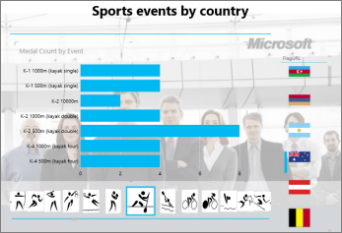
Las imágenes son excelentes para agregar atractivo visual a una hoja de Power View en Excel o a Power View en SharePoint. Puede:
- Agregue imágenes estáticas como fondo, como marcas de agua, o como un elemento de diseño, como un logotipo de empresa.
- Agregue imágenes enlazadas a datos vinculadas a los datos que muestra en el informe.
En este artículo
Agregar imágenes estáticas a Power View
Puede agregar imágenes y imágenes de fondo con fines de diseño o identificación. Las imágenes y las imágenes de fondo no se repiten en cada hoja o vista de un libro o informe. Puede usar imágenes únicas o volver a usarlas en cada hoja o vista.
Agregar una imagen de fondo
- Si está en Excel, asegúrese de que está en una hoja de Power View. Si no es así, inserte>Power View.
- En la pestaña Power View, sección >>Imagen de fondoEstablecer imagen.
Puede colocar la imagen con Estirar, Mosaico o Centro. - Establecer transparencia. Cuanto mayor sea el porcentaje, más transparente (y menos visible) será la imagen.
Agregar una imagen
En el lienzo en blanco de una hoja de Power View, en la pestaña >Power ViewInsertar>imagen.
Vaya a la imagen y haga clic en Abrir.
Una vez que la imagen está en la hoja, puede:
- Moverla: selecciónala y, a continuación, mantén el puntero sobre el borde hasta que veas el cursor de la mano que apunta.

- Cambiar su tamaño: selecciónelo y pase el cursor por encima de los controladores de tamaño del centro y las esquinas de los bordes hasta que vea el cursor de flecha doble.

- Moverla: selecciónala y, a continuación, mantén el puntero sobre el borde hasta que veas el cursor de la mano que apunta.
Usar imágenes enlazadas a datos en Power View
Las imágenes enlazadas a datos forman parte de los datos del modelo de datos. Por ejemplo, podría tener fotos de los empleados de su empresa o de sus productos.
Puede usar estas imágenes en Power View de maneras que el informe sea más significativo e interesante:
- Como las pestañas en un contenedor de mosaico.
- En tarjetas.
- Como los valores de una segmentación de datos.
Es posible que deba establecer propiedades en Power Pivot para poder usar imágenes en Power View. Las imágenes enlazadas a datos pueden ser internas o externas al modelo de datos. Su origen marca la diferencia en cómo puede usarlos.
Imágenes como pestañas en un contenedor de mosaico
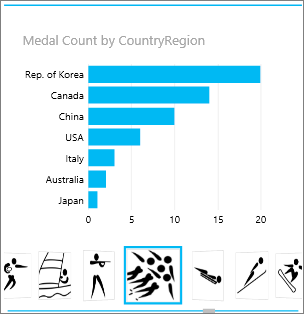 en Power View son contenedores con una franja de navegación dinámica. Los mosaicos sirven de filtros: filtran el contenido que hay en el mosaico en función del valor seleccionado en la franja de pestañas. Las imágenes funcionan muy bien como pestañas en los mosaicos.
- En una hoja o vista de Power View, cree una visualización que desee en el mosaico.
- Arrastre el campo de imagen al cuadro Mosaico por .
Power View crea mosaicos con imágenes en la franja de pestañas.
Puedes hacer mucho más con los iconos. Obtenga información sobre los mosaicos en Power View.
Imágenes en una tarjeta
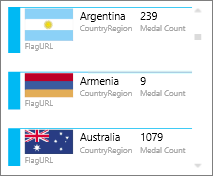
- En una hoja de Power View, agregue los campos que desee en la tarjeta.
- En la pestaña >DiseñoTarjeta de tabla>.
Power View organiza los campos en el mismo orden que se encuentran en el cuadro Campos , con dos excepciones:
- El campo predeterminado se muestra como título.
- La imagen predeterminada es grande y se muestra de forma destacada.
Imágenes como el valor de una segmentación de datos
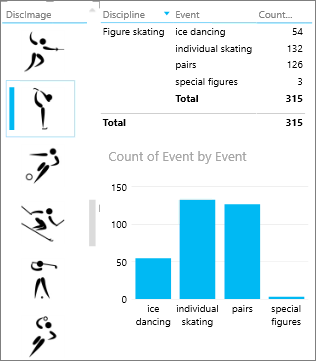
En una hoja o vista de Power View, haga clic en el lienzo en blanco.
En la Lista de campos, active la casilla del campo que contiene las imágenes.
Power View crea una tabla con esas imágenes.
En la pestaña >DiseñoSegmentación de datos.
Recomendación
Si Segmentación de datos está atenuada, compruebe si tiene más de un campo en la tabla. Solo puede hacer una segmentación de datos de una tabla con un campo.
Ahora, al hacer clic en las imágenes de la segmentación de datos, la hoja se filtra por los valores asociados a esa imagen.
Obtenga más información sobre la segmentación de datos en Power View.
Establecer las propiedades de imagen en Power Pivot para usarlas en Power View
Establecer una imagen predeterminada en Power Pivot
Puede establecer una imagen predeterminada en Power Pivot si los datos están en Excel. Las imágenes predeterminadas son más grandes y se colocan de forma más destacada cuando se agregan a una tarjeta. Para establecer como imagen predeterminada, las imágenes (o vínculos a las imágenes) tienen que estar en una tabla en la que son únicas, lo que significa que cada fila contiene una imagen diferente.
- En la pestaña Power Pivot de Excel >Administrar modelo de datos.
¿No ve la pestaña Power Pivot? Habilita Power Pivot. - Haga clic en Comportamiento avanzado>de la tabla.
- Establezca un identificador de fila , por ejemplo, una columna que contiene un identificador único. Los valores de la columna Identificador de fila deben ser únicos.
- Establezca Imagen predeterminada en el nombre de la columna de la imagen.
Recomendación
Si establece también una Etiqueta predeterminada, aparecerá debajo de la imagen en un contenedor de mosaico.
Obtenga información sobre cómo configurar las propiedades de comportamiento de las tablas para informes de Power View.
Controlar el criterio de ordenación
Otra ventaja de establecer una imagen predeterminada es que puede controlar el criterio de ordenación de las imágenes. De forma predeterminada, las imágenes en segmentaciones de datos y mosaicos se ordenan por el nombre de archivo de la imagen, pero si identifica una imagen como la imagen predeterminada, se ordenará según la columna Identificador de fila. Si identifica otra columna como columna Etiqueta predeterminada, las imágenes se ordenarán según los valores de esa columna.
Si los datos están en Excel y las imágenes están en una tabla en la que las filas no son únicas, todavía puede establecer el criterio de ordenación en otro campo.
- En la pestaña >Power PivotAdministrar modelo de datos.
¿No ve la pestaña Power Pivot? Habilita Power Pivot. - Haga clic en la columna que contiene imágenes o direcciones URL de imagen.
- En la pestaña >InicioOrdenar por columna.
- La columna de imagen se encuentra en el cuadro Ordenar .
- En el cuadro Por , seleccione el nombre de la columna por la que quiere ordenar las imágenes.
- Haga clic en Aceptar.
Orígenes de imágenes enlazadas a datos
Las imágenes del informe de Power View pueden proceder de varias fuentes:
- En un sitio externo.
- En el modelo de datos.
- En un sitio de SharePoint.
Imágenes en un sitio externo
Cuando las imágenes están en un sitio externo, Power View accede a ellas de forma anónima, por lo que estas deben permitir el acceso anónimo. Por lo tanto, incluso si un lector de informes tiene permisos para ver las imágenes, es posible que las imágenes sigan sin ser visibles.
El procedimiento para imágenes en el sitio externo también funciona para imágenes en SharePoint, excepto, por supuesto, la dirección URL es a un sitio externo en lugar de a un sitio de SharePoint.
Supongamos que tiene acceso a un conjunto de imágenes en un sitio externo y, en Excel, tiene una columna en una tabla que contiene los nombres de imagen. La forma más flexible de administrar vínculos a las imágenes es crear una columna calculada para que el nombre de la imagen y la dirección URL aparezcan en la ubicación de las imágenes en el sitio externo.
- Copie la dirección URL al sitio externo.
- En la pestaña Power Pivot de Excel >Administrar modelo de datos.
¿No ve la pestaña Power Pivot? Habilita Power Pivot. - Haga clic en una celda en blanco de la columna Agregar columna y escriba un signo igual (=), la dirección URL entre comillas ("") y el nombre de la columna de imagen entre corchetes ([]). Por ejemplo:
="http://contoso.com/images" & [ImageNameColumn] - Power Pivot rellena todas las celdas de la columna con la dirección URL más el nombre de la imagen.
- Haga clic en el encabezado de columna, haga clic con el botón secundario, haga clic en Cambiar nombre de columna y asigne un nombre informativo a la columna.
- Para asegurarse de que esto funciona, copie uno de los valores y péguelo en el cuadro Dirección de un explorador. Debería mostrar la imagen.
Nota
Las imágenes externas no se pueden mostrar en hojas de Power View en Microsoft 365. Las imágenes deben almacenarse en una tabla del modelo de datos.
Imágenes almacenadas en el modelo de datos
Tener las imágenes en el modelo de datos tiene ventajas:
- El libro está completo. Puede desconectarse y seguir viendo las imágenes.
- Las imágenes se mostrarán en hojas de Power View en Microsoft 365.
Las imágenes deben estar en una columna con el tipo de datos Binario. No puede ver las imágenes en Power Pivot; cada campo de la columna solo leerá "Datos binarios". Pero al agregar el campo a Power View, las imágenes se muestran allí.
Importante
Las imágenes de una columna binaria solo son visibles en la lista de campos de Power View si la tabla subyacente tiene una columna Identificador de fila. Obtenga información sobre cómo configurar las propiedades de comportamiento de las tablas para informes de Power View.
Si tiene acceso a SQL Server, puede incluir las imágenes en SQL Server y, a continuación, cargarlas en su modelo.
Importante
Power View no admite objetos OLE como imágenes. Esto significa que no puede importar imágenes en el modelo desde Access, porque Access almacena las imágenes como objetos OLE.
Imágenes en una carpeta de SharePoint
Si usa Power View en SharePoint (no Power View en Excel), puede vincular a las imágenes de una carpeta de SharePoint del mismo modo que se vincula a ellas en un sitio externo.
Nota
En Excel en el escritorio, las hojas de Power View pueden mostrar imágenes almacenadas en un sitio de SharePoint solo si las imágenes permiten el acceso anónimo, lo que la mayoría de las configuraciones de SharePoint no permiten. Por lo tanto, incluso si usted y sus lectores de libro tienen permisos para ver las imágenes directamente en el sitio de SharePoint, es posible que Power View en Excel no pueda mostrarlas.