
Para reducir la cantidad de papel necesario para imprimir una gran cantidad de información, puede imprimir una hoja en una sola página.
Imprimir una hoja en una página
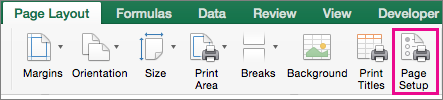
- En la pestaña Diseño de página, seleccione Configurar página.
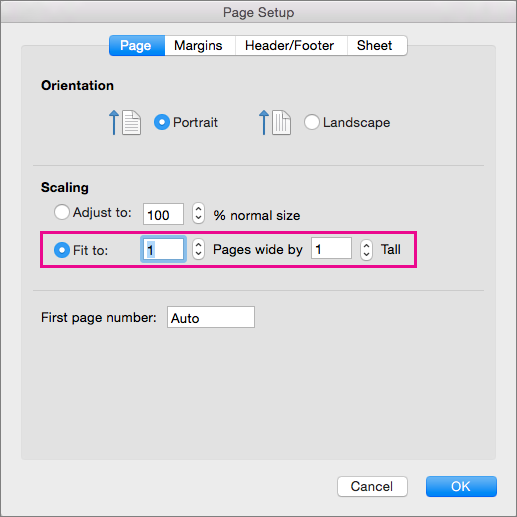
- En Escala, seleccione Ajustar a y escriba 1 en los cuadros Páginas en ancho por y Alto . Seleccione Aceptar.
 .
. - En el menú Archivo, seleccione Imprimir.
Sugerencias
- Para imprimir una hoja de modo que las columnas se muestren en una página y las filas se extiendan a más de una página, escriba 1 en el cuadro páginas de ancho por y 9999 en el cuadro Alto.
- Puede ver cómo se imprimirá la hoja antes de imprimirla. En el menú Archivo, haga clic en Imprimir, y use las flechas para desplazarse por la hoja.