
Con Microsoft Power Automate, puede crear un flujo para Microsoft Forms que realice una o más tareas automáticamente después de que lo active un evento.
En el siguiente escenario, está preparando un evento, pero necesita evaluar quién planea unirse en línea o asistir en persona. Puede crear una encuesta y, después, usar Power Automate para enviar automáticamente invitaciones a reuniones en línea para las personas que necesitan unirse de forma remota frente a otros detalles para los que asisten en persona.
Vaya a Microsoft Power Automate, seleccione
 Crear>flujo automatizado.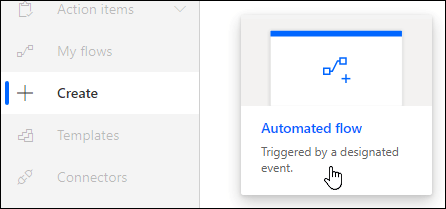
En Nombre del flujo, asigne un nombre o uno al flujo.
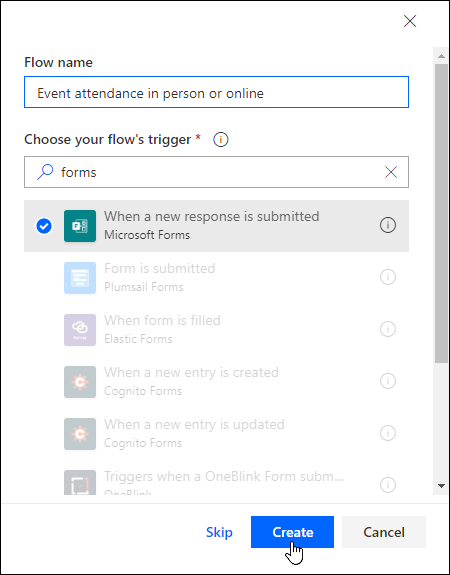
En el cuadro de búsqueda situado debajo de Elegir el desencadenador de flujo, escriba formularios.
En los resultados de búsqueda, selecciona Cuando se envía una nueva respuesta y, a continuación, selecciona Crear.
En Id. de formulario, haga clic o pulse en el cuadro de búsqueda para ver una lista de los formularios que ha creado. Seleccione el nombre del formulario que quiera usar.
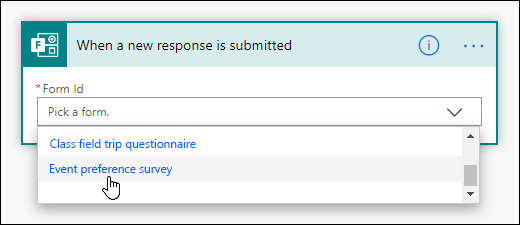
Seleccione
Nuevo paso.En el cuadro de búsqueda debajo de Elegir una acción, escriba formularios.
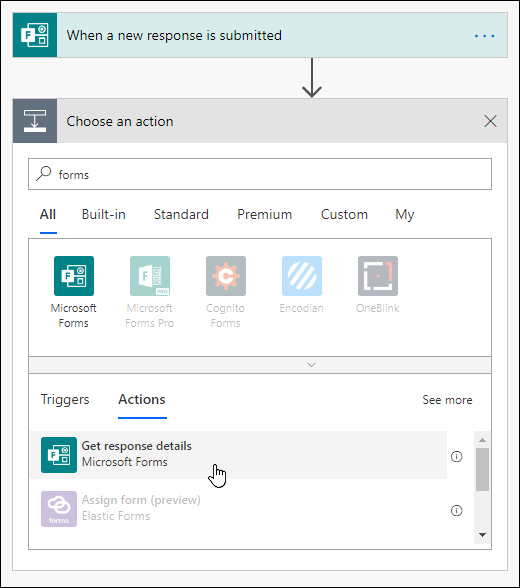
En la pestaña Acciones , seleccione Obtener detalles de la respuesta.
En Id. de formulario, haga clic o pulse en el cuadro de búsqueda para ver una lista de los formularios que ha creado. De nuevo, seleccione el nombre del formulario que quiera usar.
En Id. de respuesta, haga clic o pulse en el cuadro de búsqueda y, a continuación, seleccione Id. de respuesta.
Seleccione
Nuevo paso.Haga clic o pulse en el cuadro de búsqueda Buscar conectores y acciones en Elegir una acción y, después, seleccione Condición en la pestaña Acciones .
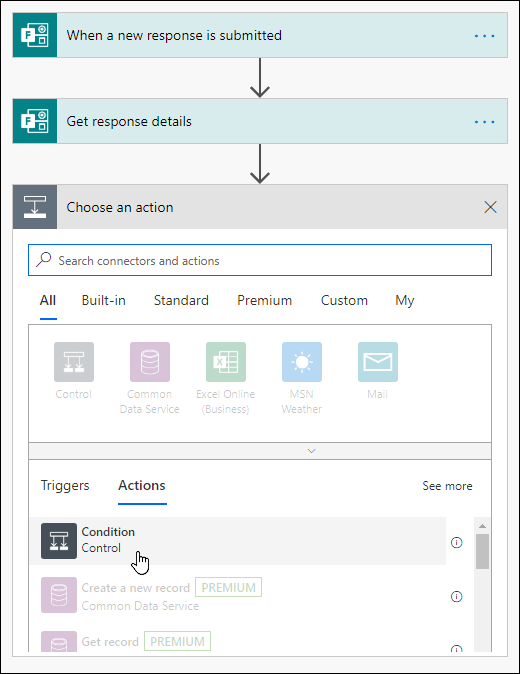
Haz clic o pulsa en el cuadro de búsqueda Elegir un valor y, a continuación, selecciona la pregunta que quieras usar para decidir qué tipo de correo electrónico enviar. En este ejemplo concreto, seleccionaremos ¿Se unirá a este evento en persona?
En la lista desplegable junto a ¿Se unirá a este evento en persona?, seleccione es igual a.
En el cuadro de búsqueda Elegir un valor junto a es igual a, escriba Sí.
En la siguiente sección Si es así , seleccione Agregar una acción.
Haga clic o pulse en el cuadro de búsqueda Buscar conectores y acciones en Elegir una acción y, a continuación, escriba correo electrónico.
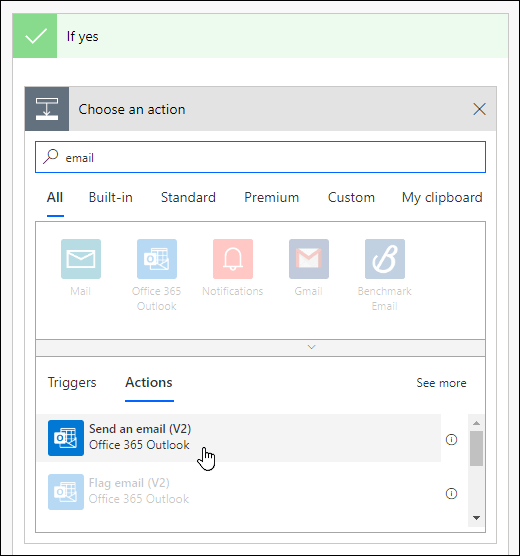
Seleccione Enviar un correo electrónico (V2).
Haga clic o pulse en el campo Para y seleccione el Email de los participantes.
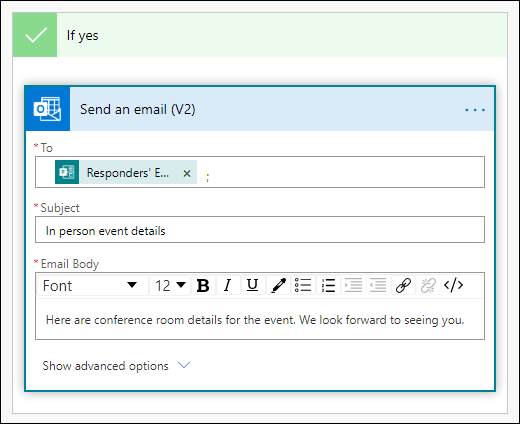
Agregue una línea de asunto y texto para el cuerpo del correo electrónico.
En la siguiente sección Si no hay, seleccione Agregar una acción. Sigue las mismas instrucciones en los pasos del 16 al 19.
Selecciona Guardar.
Si desea probar el flujo automatizado, seleccione Probar en la esquina superior derecha de la página.
Comentarios sobre Microsoft Forms
Queremos escuchar sus comentarios. Para enviar comentarios sobre Microsoft Forms, vaya a la esquina superior derecha del formulario y seleccione Más opciones de configuración del formulario >Comentarios.