
La mayoría de las aplicaciones (como Microsoft Word, Excel y PowerPoint) incluyen fuentes que se instalan automáticamente al instalar el software. Por ejemplo, las aplicaciones que se crean especialmente para proyectos de diseño de documentos, como Microsoft Publisher, a menudo incluyen bastantes fuentes adicionales que pueden usarse con cualquier otro programa en el equipo.
Sin embargo, en ocasiones puede querer instalar las fuentes personalizadas que ha creado, comprado o descargado desde otro lugar. En este artículo explicaremos cómo instalar esas fuentes para que pueda utilizarlas en Microsoft Office.
Buscar fuentes personalizadas en la web
Además de adquirir y usar fuentes instaladas con otras aplicaciones, puede descargar fuentes de Internet. Algunas fuentes se comercializan en Internet, algunas se distribuyen como shareware y algunas son gratuitas. El sitio Tipografía de Microsoft proporciona vínculos a otras fundiciones de fuentes (empresas o personas externas a Microsoft que crean y distribuyen fuentes) donde puede encontrar fuentes adicionales.
Cuando haya encontrado una fuente que desea usar con una aplicación de Office, puede descargarla e instalarla en el sistema operativo que está utilizando actualmente en su equipo. Dado que las fuentes funcionan con el sistema operativo, no se descargan en Office directamente. Debe pasar por la carpeta Fuentes del sistema en el Panel de Control de Windows y la fuente funcionará con Office automáticamente. En Mac use el Libro de fuentes para agregar la fuente y después cópiela en la carpeta Compatible con Office para Windows.
Muchas empresas externas a Microsoft empaquetan sus fuentes en archivos .zip para reducir el tamaño de archivo y para acelerar las descargas. Si ha descargado una fuente que se guarda en formato .zip, haga doble clic en el archivo zip para abrirlo.
Instalar una fuente personalizada que ha descargado
Una vez que haya descargado la fuente que desea instalar, tendrá que instalarla en el sistema operativo. Una vez que la fuente esté instalada correctamente en el sistema operativo Microsoft Office podrá verla y usarlo. Para obtener instrucciones detalladas, seleccione el sistema operativo que usa desde el cuadro desplegable que encontrará a continuación.
Seleccionar el sistema operativo
Windows 10 o 11
Busque el archivo de fuente que descargó, teniendo en cuenta que puede estar dentro de un archivo .zip. Probablemente se encuentre en la carpeta de descargas.
Haga doble clic en el archivo de fuente para abrirlo en la vista previa de fuentes
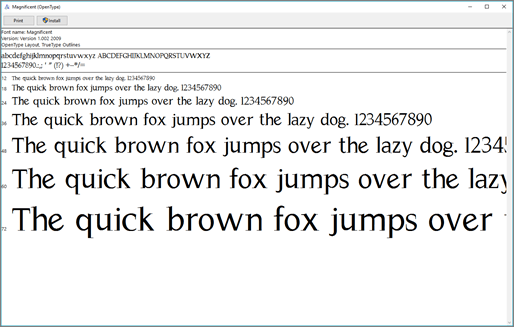
Si estás satisfecho con esta fuente, selecciona Instalar en la parte superior.
Cierre la vista previa de fuentes y abra el programa de Office. Ahora debería ver la nueva fuente incluida en la lista de fuentes.
macOS
Busque el archivo de fuente que ha descargado, es probable que tenga una extensión .ttf o .otf y probablemente se encuentre en la carpeta de descargas. Haga doble clic en él.
Nota
Si el archivo de la fuente tiene una extensión .zip, tendrá que abrir el archivo .zip y después abrir el archivo de fuente.
Se abrirá en la vista previa de fuentes. Seleccione Instalar. Se abrirá en el Libro de fuentes.
Cierre el Libro de fuentes. La fuente debería estar ahora disponible para Microsoft Office.
Compartir archivos que contienen fuentes no estándar
Cuando se instala una fuente personalizada, cada fuente solo funcionará en el equipo en el que se ha instalado. Las fuentes personalizadas que ha instalado en su equipo pueden no verse del mismo modo en un equipo diferente. El texto con formato en una fuente que no está instalada en un equipo se mostrará en Times New Roman o la fuente predeterminada correspondiente.
Por lo tanto, si planea compartir archivos de Word, PowerPoint o Excel con otras personas, querrá saber qué fuentes son nativas de la versión de Office que usa el destinatario. Si no es nativa, tendrá que insertar o distribuir la fuente junto con el archivo de Word, la presentación de PowerPoint o la hoja de cálculo de Excel. Para obtener más información sobre esto, vea Ventajas de incrustar fuentes personalizadas.
Vea también
- Tipografía de Microsoft
- Cambiar o establecer la fuente predeterminada en Microsoft Office
- Paquete de accesorios de idioma para Office
¿Tiene ideas sobre cómo podemos mejorar Microsoft Office?
Consulte ¿Cómo puedo enviar comentarios sobre Microsoft Office?