
Importante
Para obtener información sobre cómo cambiar los temas predeterminados en Excel/Word 2013 y versiones posteriores, vea Cambiar un tema y convertirlo en el predeterminado en Word o Excel. Para cambiar el tema general de Microsoft Office en Office 2013 y versiones más recientes, vea Cambiar el tema de Office.
Un tema es una forma rápida y sencilla de dar un aspecto profesional y moderno a un documento de Microsoft Office. Un tema de documento es un conjunto de opciones de formato que incluyen un conjunto de colores del tema, un conjunto de fuentes del tema (incluidas las fuentes de título y texto de cuerpo) y un conjunto de efectos del tema (incluidos los efectos de relleno y líneas).
La forma en que se usan los temas de documentos ha evolucionado desde su introducción y uso de Microsoft Office 2010, que se describen detalladamente a continuación.
Si desea cambiar las fuentes o el interlineado en sus documentos de Office 2010, consulte:
- Aplicar espacio doble a las líneas de un documento
- Ajustar los espacios entre líneas o párrafos
- Cambiar la fuente o el tamaño de fuente en Excel
- Cambiar el tamaño de fuente
- Cambiar el color predeterminado de la fuente o el texto de los mensajes de correo
Todos los documentos de Office 2010 que cree con Word, Excel o PowerPoint tienen un tema en su interior, incluso documentos nuevos en blanco. El tema predeterminado es Tema de Office, con un fondo blanco y colores oscuros y sutiles. Cuando se aplica un nuevo tema, el tema de Office se reemplaza por un nuevo aspecto, como el fondo oscuro y los colores brillantes del tema Metro. Si desea un tema predeterminado diferente del tema de Office, puede ahorrar tiempo si preconfigura el documento con un tema predeterminado diferente. Todo el contenido (como texto, tablas y elementos gráficos SmartArt) está vinculado dinámicamente al tema, por lo que cambiar el tema cambia automáticamente el aspecto del contenido, a menos que lo personalice.
Excel
Para cambiar el tema predeterminado en Excel, debe crear una nueva plantilla de libro predeterminada o una nueva plantilla de hoja de cálculo predeterminada. Una plantilla de libro puede contener varias hojas de cálculo, mientras que una plantilla de hoja de cálculo solo contiene una hoja de cálculo. Las plantillas de libro y hoja de cálculo pueden contener texto predeterminado, como encabezados de página, etiquetas de columna y fila, fórmulas, temas y otra información de formato. La plantilla de libro predeterminada se usa automáticamente para crear nuevos libros y la plantilla de hoja de cálculo predeterminada se usa para crear automáticamente nuevas hojas de cálculo.
Crear la plantilla predeterminada a partir de un nuevo libro en blanco
Haga clic en Archivo y, a continuación, en Nuevo.
En Plantillas disponibles, haga doble clic en Libro en blanco.
En la pestaña Diseño de página , en el grupo Temas , haga clic en Temas.
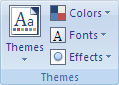
Para aplicar un tema al libro que usará cada nuevo libro, siga uno de estos procedimientos:
Para aplicar un tema de documento predefinido, en Integrado, haga clic en el tema del documento que desee usar.
Para aplicar un tema de documento personalizado que ha creado, en Personalizado, haga clic en el tema del documento que desea usar.
Nota
Personalizado solo está disponible si crea uno o varios temas de documentos personalizados. Para obtener más información sobre cómo crear temas de documentos personalizados, vea Aplicar o personalizar un tema de documento.
Para aplicar un tema de documento que no aparezca en la lista, haga clic en Buscar temas para encontrarlo en el equipo o en una ubicación de red.
Para ver otros temas de documentos de Microsoft Office Online, seleccione uno de los temas que aparecen en la categoría De Office.com de temas predefinidos.
Haga clic en Archivo y, a continuación, en Guardar como.
Vaya a la carpeta XLStart. La ubicación es C:\Program Files\Microsoft Office\Office14\XLSTART
y, a continuación, en el cuadro Nombre de archivo , siga uno de estos procedimientos:- Para crear un libro predeterminado, escriba book.xltx.
- Para crear una hoja de cálculo predeterminada, escriba sheet.xltx.
En la lista Guardar como tipo , haga clic en Plantilla de Excel (*.xltx) y, a continuación, haga clic en Guardar. Tenga en cuenta que es posible que se le pida que se ponga en contacto con su administrador para obtener permiso para guardar en esta carpeta. Si es así, póngase en contacto con el administrador. Si es el propietario de la cuenta de administrador, reinicie el sistema e inicie sesión como administrador para completar esta tarea.
Nota
Cualquier plantilla de la carpeta XLStart predeterminada se abre automáticamente al iniciar Microsoft Excel.
Crear la plantilla predeterminada a partir de un libro existente
Haga clic en Archivo y, a continuación, en Nuevo.
En Plantillas, haga clic en Nuevo a partir de existente y, a continuación, en el cuadro de diálogo Nuevo a partir de libro existente , busque el equipo, la red o la ubicación de Internet que contiene el libro que desea usar.
Haga clic en el libro y, después, en Crear.
En la pestaña Diseño de página , en el grupo Temas , haga clic en Temas.
Para aplicar un tema al libro que usará cada nuevo libro, siga uno de estos procedimientos:
Para aplicar un tema de documento predefinido, en Integrado, haga clic en el tema del documento que desee usar.
Para aplicar un tema de documento personalizado, en Personalizado, haga clic en el tema del documento que desee usar.
Nota
Personalizado solo está disponible si crea uno o varios temas de documentos personalizados. Para obtener más información sobre cómo crear temas de documentos personalizados, vea Aplicar o personalizar un tema de documento.
Para aplicar un tema de documento que no aparezca en la lista, haga clic en Buscar temas para encontrarlo en el equipo o en una ubicación de red.
Para buscar otros temas de documentos en Microsoft Office Online, seleccione uno de los temas que aparecen en la categoría De Office.com de temas predefinidos.
Haga clic en Archivo y, a continuación, en Guardar como.
Vaya a la carpeta XLStart. La ubicación es C:\Program Files\Microsoft Office\Office14\XLSTART
y, a continuación, en el cuadro Nombre de archivo , siga uno de estos procedimientos:- Para crear un libro predeterminado, escriba book.xltx.
- Para crear una hoja de cálculo predeterminada, escriba sheet.xltx.
En la lista Guardar como tipo , haga clic en Plantilla de Excel (*.xltx) y, a continuación, haga clic en Guardar.
Nota
es posible que se le pida que se ponga en contacto con su administrador para obtener permiso para guardar en esta carpeta. Si es así, póngase en contacto con el administrador o reinicie el sistema e inicie sesión como administrador para completar esta tarea.
En la lista Guardar como tipo , haga clic en Plantilla de Excel (*.xltx) y, a continuación, haga clic en Guardar.
Nota
Cualquier plantilla de la carpeta XLStart predeterminada se abre automáticamente al iniciar Excel.
PowerPoint
Nota
A diferencia de Word y Excel, PowerPoint incluye opciones de personalización de estilo de fondo. Para agregar, personalizar y dar formato a un estilo de fondo y usar una imagen o textura como fondo de diapositiva, vea Dar formato al color de fondo de las diapositivas.
- En la pestaña Diseño , en el grupo Temas , haga clic con el botón secundario en el tema que desee y, a continuación, haga clic en Establecer como tema predeterminado en el menú contextual. Para ver más miniaturas del tema, haga clic en
 .
.

Nota
Para obtener más información sobre cómo crear temas personalizados, vea Usar o crear temas en PowerPoint.
Word
Para cambiar el aspecto general del documento Word 2010, cambie tanto el tema como el conjunto de estilos. A continuación, puede establecer esta opción como predeterminada para todos los documentos nuevos. En Word 2010, el aspecto de un conjunto de estilos está tan estrechamente vinculado a las fuentes y los colores usados en el tema que las fuentes del tema y los colores del tema se pueden cambiar tanto en la pestaña Inicio en Cambiar estilos (grupo Estilos) como en la pestaña Diseño de página del grupo Temas, donde también puede cambiar todo el tema.
- Haga clic en Archivo y, a continuación, en Nuevo>documento en blanco.
- En la pestaña Inicio , en el grupo Estilos , haga clic en Cambiar estilos, elija Conjunto de estilos y, a continuación, haga clic en el conjunto de estilos rápidos que desee usar.
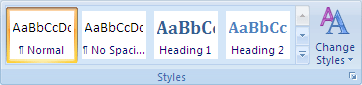
La galería de estilos rápidos cambia para reflejar el nuevo conjunto de estilos rápidos. - Vuelva a hacer clic en Cambiar estilos , seleccione Colores y, después, elija los colores que quiera usar.
- Vuelva a hacer clic en Cambiar estilos , seleccione Fuentes y, después, elija las fuentes que quiera usar.
- Para ajustar el interlineado o párrafo antes de establecer el tema predeterminado, vea Ajustar los espacios entre líneas o párrafos.
- Vuelva a hacer clic en Cambiar estilos y, a continuación, haga clic en Establecer como predeterminado.
En la pestaña Diseño de página , los botones del grupo Temas se actualizan para reflejar los cambios.
Nota
Los temas personalizados solo están disponibles si crea uno o varios temas de documentos personalizados. Para obtener más información sobre cómo crear temas de documentos personalizados, vea Aplicar o personalizar un tema de documento.