- En la versión clásica de Outlook o en el nuevo Outlook, elija la conversación que desee.
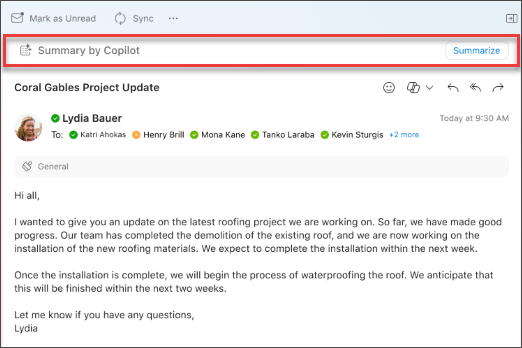
- Seleccione Resumen por Copilot (o podría decir Resumir) en la parte superior de la conversación de correo electrónico. Copilot examinará la conversación para buscar puntos clave y crear un resumen.
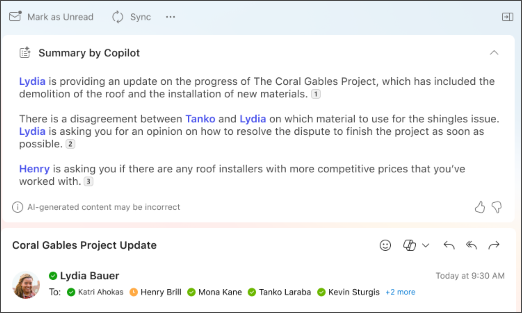
- El resumen aparecerá en la parte superior del correo electrónico y también puede incluir citas numeradas que, cuando se seleccionan, te llevan al correo electrónico correspondiente en la conversación.
- Si usa el nuevo Outlook y el correo electrónico tiene datos adjuntos (PDF, PowerPoint o Word), puede seleccionar Resumir un archivo. Espere a que se generen los resúmenes y revíselos para obtener una vista rápida de lo que se le ha enviado.
- En Outlook en la Web, elija la conversación que desee.
- Seleccione Resumen por Copilot (o podría decir Resumir) en la parte superior de la conversación de correo electrónico. Copilot examinará la conversación para buscar puntos clave y crear un resumen.
- El resumen aparecerá en la parte superior del correo electrónico y también puede incluir citas numeradas que, cuando se seleccionan, te llevan al correo electrónico correspondiente en la conversación.
- Si el correo electrónico tiene datos adjuntos (PDF, PowerPoint o Word), puede seleccionar Resumir un archivo. Espere a que se generen los resúmenes y revíselos para obtener una vista rápida de lo que se le ha enviado.
Nota
Microsoft 365 Copilot en Outlook solo está disponible en la última versión de Outlook para Mac. No se admite Outlook heredado. Vea Outlook para Mac.
- En Outlook para Mac, elija la conversación que desee.
- Selecciona Resumir en la caja Resumen por Copilot en la parte superior de la conversación de correo electrónico. Copilot examinará la conversación para buscar puntos clave y crear un resumen.
- El resumen aparecerá en la parte superior del correo electrónico y también puede incluir citas numeradas que, cuando se seleccionan, te llevan al correo electrónico correspondiente en la conversación.
Nota
En Mac, la característica resumir se usará de forma predeterminada en el idioma del mensaje de correo electrónico que se resume. Puede cambiar el idioma de resumen para que coincida con el idioma de los menús y los botones de Outlook, pero ese cambio no se conserva. Después de reiniciar El resumen de Outlook volverá a resumirse en el idioma del mensaje de correo electrónico.
Nota
Las imágenes proporcionadas sirven como ejemplos para iOS, pero las instrucciones son aplicables tanto a dispositivos iOS como Android.
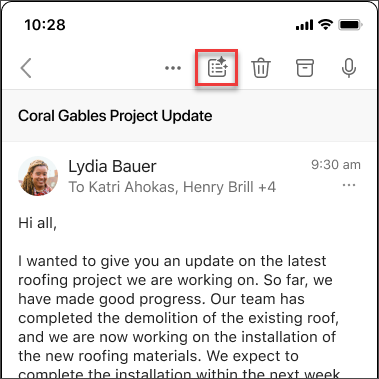
- En la aplicación outlook para iOS o Outlook para Android, elija la conversación que desee. Seleccione el icono
 en la barra de herramientas.
- Copilot examinará la conversación para buscar puntos clave y crear un resumen.
- Una vez completado, puede ver el resumen debajo del correo electrónico.
Nota
En iOS y Android, la característica resumir se usará de forma predeterminada en el idioma del mensaje de correo electrónico que se resume. Puede cambiar el idioma de resumen para que coincida con el idioma de los menús y los botones de Outlook, pero ese cambio no se conserva. Después de reiniciar El resumen de Outlook volverá a resumirse en el idioma del mensaje de correo electrónico.
Más información
Crear un borrador de un mensaje de correo electrónico con Copilot en Outlook
Entrenamiento de correo electrónico con Copilot en Outlook
¿Dónde puedo obtener Microsoft Copilot?
Microsoft Copilot ayudar a & aprendizaje