
En Outlook, tiene acceso a herramientas de edición que le permiten buscar y reemplazar texto o frases simples en un mensaje de correo electrónico. También puede ampliar la búsqueda para buscar palabras o frases que contengan letras concretas o combinaciones de letras usando caracteres comodín y códigos. También puede buscar y reemplazar formato, por ejemplo, buscar por tamaño de fuente, estilo, idioma y marcas de párrafo, o buscar y reemplazar formas de sustantivos o tiempos verbales, como mensaje por mensajes o usar uso por usado.
Nota
Si desea buscar mensajes, entradas de calendario, contactos o tareas, consulte Cómo buscar en Outlook.
Buscar texto
Puede buscar rápidamente todas las repeticiones de una palabra o frase específica con la opción Buscar.
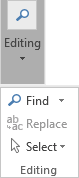
En el mensaje de correo electrónico o los elementos que está creando, en la pestaña Dar formato al texto en el grupo Edición, elija Buscar. (Método abreviado de teclado: F4)
En el cuadro Buscar, escriba el texto que desea buscar.
Siga uno de estos procedimientos:
- Para buscar cada instancia de una palabra o frase, elija Buscar siguiente.
- Para buscar todas las instancias de una palabra o frase específica a la vez, elija Buscar en>documento principal.
Recomendación
Para anular una búsqueda en curso, presione ESC.
Buscar y reemplazar texto
Puede reemplazar automáticamente una palabra o frase por otra, por ejemplo, puede reemplazar cima con cumbre.
Nota
El texto de reemplazo usará las mismas mayúsculas y minúsculas que el texto que reemplaza. Por ejemplo, si busca IVA y lo sustituye por Impuesto sobre el Valor Añadido, el resultado será IMPUESTO SOBRE EL VALOR AÑADIDO.
En el mensaje de correo electrónico o elemento que está creando, en la pestaña Dar formato al texto en el grupo Edición, elija Reemplazar. (Método abreviado de teclado: F4)

Nota
También puede elegir la pestaña Reemplazar desde el cuadro de diálogo Buscar.
En el cuadro de diálogo Buscar y reemplazar, seleccione la pestaña Reemplazar y, en el cuadro Buscar, escriba el texto que desea buscar.
En el cuadro Reemplazar con, escriba el texto de reemplazo.

Siga uno de estos procedimientos:
- Para buscar la siguiente repetición del texto, elija Buscar siguiente.
- Para reemplazar una repetición del texto, elija Reemplazar y Outlook se desplazará a la siguiente repetición.
- Para reemplazar todas las repeticiones del texto, seleccione Reemplazar todos.
Recomendación
Para cancelar un reemplazo en curso, presione ESC.
Buscar y resaltar texto en la pantalla
Para ayudarle a examinar visualmente todas las apariciones de una palabra o frase en un documento, puede buscar todas las apariciones y resaltarlas en la pantalla. Aunque el texto está resaltado en la pantalla, no está resaltado al imprimir el documento.
En el mensaje de correo electrónico o elemento que está creando, en la pestaña Dar formato al texto en el grupo Edición, elija Buscar.
En el cuadro Buscar, escriba el texto que desea buscar.
Elija Resaltado> de lecturaResaltar todo.

Nota
Para desactivar el resaltado en la pantalla, elija Resaltado de lectura Borrar>resaltado.
Opciones avanzadas de buscar y reemplazar
También puede buscar más que solo texto. Outlook permite buscar formato, como negrita o cursiva, fuentes, marcas de párrafo, espacios, marcadores o incluso idiomas.
Buscar y reemplazar un formato específico
Puede buscar y reemplazar o quitar formato de caracteres. Por ejemplo, puede buscar una palabra o frase específica y cambiar el color de fuente, o puede buscar un formato específico, como negrita, y cambiarlo.
En el mensaje de correo electrónico o elemento que está creando, en la pestaña Dar formato al texto en el grupo Edición, elija Reemplazar.
Siga uno de estos procedimientos:
- Para buscar texto con formato específico, escriba el texto en el cuadro Buscar.
- Para buscar solo el formato, deje el cuadro Buscar en blanco.
(Opcional) En Opciones de búsqueda, active una casilla de búsqueda.
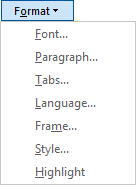
Elija Formato y, a continuación, elija las opciones de formato que desea buscar y reemplazar.
Nota
Si no ve Formato, elija Más.
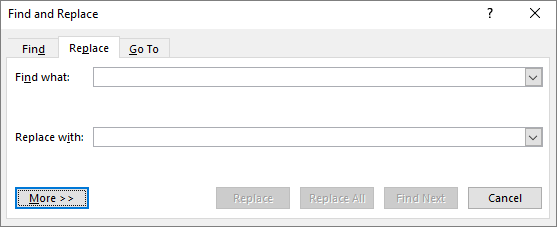
En el cuadro Reemplazar por, seleccione Formato y elija las opciones de formato de sustitución.
Nota
Si desea reemplazar el texto que especificó en el cuadro Buscar con, a continuación en el cuadro Reemplazar por, escriba el texto de reemplazo.
Siga uno de estos procedimientos:
- Para buscar y reemplazar cada instancia del formato especificado, elija Buscar siguiente>reemplazar.
- Para reemplazar todas las instancias del formato especificado, elija Reemplazar todo.
Buscar y reemplazar marcas de párrafo, saltos de página y otros elementos
Puede buscar y reemplazar caracteres especiales y elementos de documento, como tabulaciones y saltos de página manuales. Por ejemplo, puede buscar todas las marcas de párrafo dobles y reemplazarlas por marcas de párrafo únicas.
En el mensaje de correo electrónico o elemento que está creando, en la pestaña Dar formato al texto en el grupo Edición, elija Buscar.
Elija Especial y, a continuación, seleccione un elemento.

Nota
Si no ve Especial, elija Más.
Para reemplazar el elemento, elija la pestaña Reemplazar y en el cuadro Reemplazar por, escriba lo que desea usar como reemplazo.
Elija Buscar siguiente, Buscar todo, Reemplazar o Reemplazar todo.
Recomendación
Para anular una búsqueda en curso, presione ESC.
Búsqueda mediante caracteres comodín para encontrar letras específicas
Puede usar caracteres comodín para buscar texto. Por ejemplo, puede usar el carácter comodín asterisco (*) para buscar una cadena de caracteres (por ejemplo, "t*e" encontrará "triste" y "tilde").
Uso de caracteres comodín para buscar y reemplazar texto
En el mensaje de correo electrónico o elemento que está creando, en la pestaña Dar formato al texto en el grupo Edición, elija Buscar o Reemplazar.
En Opciones de búsqueda, seleccione la casilla de verificación Usar caracteres comodín.
Nota
Si no ve Especial, elija Más.
Siga uno de estos procedimientos:
- Elija Especial, elija un carácter comodín y, a continuación, en el cuadro Buscar, escriba el texto adicional. Para obtener más información, vea la tabla bajo "Caracteres comodín para elementos que desee buscar y reemplazar", más adelante en esta sección.
- En el cuadro Buscar, escriba un carácter comodín directamente. Para obtener más información, vea la tabla bajo "Caracteres comodín para elementos que desee buscar y reemplazar", más adelante en esta sección.
Nota
Si desea reemplazar un elemento que especificó en el cuadro Buscar con, a continuación en el cuadro Reemplazar por, escriba el texto de reemplazo.
(Opcional) Si desea reemplazar un elemento que especificó en el cuadro Buscar con, elija la pestaña Reemplazar y, a continuación, en el cuadro Reemplazar por, escriba el texto de reemplazo.
Elija Buscar siguiente, Buscar todo, Reemplazar o Reemplazar todo.
Recomendación
Para anular una búsqueda en curso, presione ESC.
Caracteres comodín para elementos que desee buscar y reemplazar
- Al seleccionar la casilla Usar caracteres comodín , Outlook solo encuentra el texto exacto especificado. Las casillas Coincidir mayúsculas y minúsculas y Solo palabras completas no estarán disponibles (atenuadas) para indicar que estas opciones están activadas automáticamente y no se pueden desactivar.
- Si desea buscar un carácter que se haya definido como comodín, escriba una barra diagonal inversa (\) antes del mismo. Por ejemplo, escriba \? para buscar un signo de interrogación.
- Si desea agrupar caracteres comodín y texto y, de esta forma, indicar el orden de evaluación, use paréntesis. Por ejemplo, escriba <(pre)*(ed)> para buscar "predefinido" y "prevenido".
- Si desea buscar una expresión y reemplazarla por la expresión reorganizada, use el carácter comodín \n. Por ejemplo, escriba (Armijo) (Pedro) en el cuadro Buscar y \2 \1 en el cuadro Reemplazar por. Outlook buscará Armijo Pedro y lo reemplazará por Pedro Armijo.
| Para buscar | Tipo | Ejemplo |
|---|---|---|
| Cualquier carácter | ? | s?l encuentra "sal" y "sol" |
| Cualquier cadena de caracteres | * | t*e encuentra "triste" y "tilde" |
| El principio de una palabra | < | <(inter) encuentra interesante e interceptación, pero no astillada |
| El final de una palabra | > | (en)> encuentra en y dentro, pero no es interesante |
| Uno de los caracteres especificados | [ ] | s[io]n encuentra sin y son |
| Cualquier carácter en este intervalo | [-] | [b-p]esar encuentra "besar" y "pesar". Los intervalos han de estar en orden ascendente |
| Cualquier carácter excepto los caracteres en el intervalo dentro de los corchetes | [!x-z] | m[!a-h]s encuentra mis y mus, pero no mas o mes |
| Exactamente n ocurrencias del carácter o expresión anteriores | {n} | fe{2}d encuentra alimentación pero no alimentada |
| Al menos n ocurrencias del carácter o expresión anteriores | {n,} | fe{1,}d encuentra la alimentación y alimentación |
| De n a m ocurrencias del carácter o expresión anteriores | {n,m} | 10{1,3} encuentra 10, 100 y 1000 |
| Una o más ocurrencias del carácter o expresión anteriores | @ | hier@o encuentra hiero y hierro |
Usar códigos para buscar letras, formato, campos o caracteres especiales
Use los códigos siguientes para buscar letras, formato, campos o caracteres especiales. Tenga en cuenta que algunos códigos solo funcionan si se ha seleccionado o no la opción Usar caracteres comodín.
Códigos que funcionan en los cuadros Buscar o Reemplazar por
| Para buscar | Tipo |
|---|---|
Marca de  ) ) |
^p (no funciona en el cuadro Buscar cuando está activada la opción Usar caracteres comodín) o ^13 |
Carácter de  ) ) |
^t o ^9 |
| Carácter ASCII | *^*nnn, donde nnn es el código de carácter. |
| Carácter ANSI | ^0nnn, donde 0 es cero y nnn es el código de carácter |
| Guion largo ( — ) | ^+ |
| Guion corto ( – ) | ^= |
| Carácter de símbolo de inserción | ^^ |
Salto de línea  ) ) |
^l o ^11 |
| Salto de columna | ^n o ^14 |
| Salto de página o de sección | ^12 (al reemplazar, inserta un salto de página) |
| Salto de página manual | ^m (también busca o reemplaza saltos de sección cuando está activada la opción Usar caracteres comodín) |
Espacio de no separación ( ) ) |
^s |
Guion de no separación ( ) ) |
^~ |
Guión opcional ( ) ) |
^- |
Códigos que solo funcionan en el cuadro Buscar (cuando está activada la opción Usar caracteres comodín)
| Para buscar | Tipo |
|---|---|
| Imagen o gráfico (solo incorporados) | ^ g |
Códigos que solo funcionan en el cuadro Buscar (cuando está desactivada la opción Usar caracteres comodín)
| Para buscar | Tipo |
|---|---|
| Cualquier carácter | ^? |
| Cualquier dígito | ^# |
| Cualquier letra | ^$ |
| Carácter Unicode | ^Unnnn donde nnnn es el código de carácter |
| Imagen o gráfico (solo incorporados) | ^1 |
| Marca de nota al pie | ^f o ^2 |
| Marca de nota al final | ^e |
| Campo | ^d |
| Llave de apertura campo (cuando los códigos de campo están visibles) | ^19 |
| Llave de cierre de campo (cuando los códigos de campo están visibles) | ^21 |
| Comentario | ^a o ^5 |
| Salto de sección | ^b |
| Espacio largo (Unicode) | ^u8195 |
| Espacio corto (Unicode) | ^u8194 |
| Espacio en blanco | ^w (cualquier combinación de espacios normales, espacios de no separación y caracteres de tabulación) |
Códigos que solo funcionan en el cuadro Reemplazar por
| Para buscar | Tipo |
|---|---|
| Contenido del Portapapeles de Microsoft Windows | ^c |
| Contenido del cuadro Buscar | ^& |
Ir a una página específica, marcador u otro elemento
Puede ir a elementos específicos, como una página, un marcador, o una línea de un mensaje de correo electrónico.
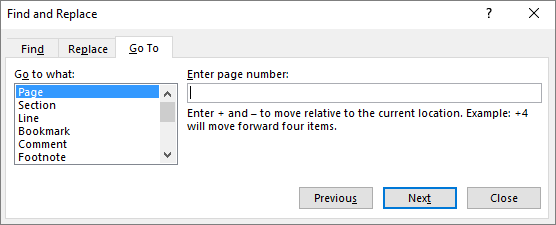
En el mensaje de correo electrónico o elemento que está creando, en la pestaña Formato de texto , en el grupo Edición , elija Buscar>ir a.

En la lista Ir a, seleccione un elemento.
Siga uno de estos procedimientos:
- Para ir a un elemento específico, en el cuadro Entrar , escriba la información de identificación apropiada para el elemento y, a continuación, elija Ir a.
- Para ir al elemento siguiente o anterior del tipo especificado, deje el cuadro Introducir vacío y, después, elija Siguiente o Anterior.
Consulte también
Cómo buscar mensajes, entradas de calendario, contactos y tareas en Outlook