En el nuevo Outlook, puede:
Guardar el archivo en un servicio en la nube y compartir un vínculo | Comprimir un archivo | Guardar el archivo en una biblioteca | de servidor de SharePointCambiar el tamaño de una imagen en el cuerpo de un correo electrónico
Guardar el archivo en un servicio en la nube y compartir un vínculo en el nuevo Outlook
Hay muchos servicios de almacenamiento en la nube en los que puede cargar y compartir archivos de gran tamaño. Algunos servicios populares de almacenamiento en la nube incluyen OneDrive, Dropbox, iCloud y Google Drive. Una vez que el archivo se almacena en la nube, puede incluir un vínculo al documento en el mensaje de correo electrónico.
Cargue el archivo en un servicio en la nube, como OneDrive o Dropbox.
Nota
El servicio que use genera un vínculo para acceder al archivo. El destinatario puede abrir el vínculo para descargar el archivo.
Después de cargar el archivo, copie el vínculo y péguelo en el mensaje de correo electrónico.
Volver arriba
Comprimir el archivo en el nuevo Outlook
Cuando comprime o comprime el archivo, disminuye su tamaño y puede reducirlo lo suficiente como para ajustarse a los límites de tamaño de Outlook para datos adjuntos. En los artículos siguientes se describe cómo comprimir y extraer archivos para diferentes sistemas operativos Windows.
Volver arriba
Guardar el archivo en una biblioteca de servidor de SharePoint en el nuevo Outlook
Si usa Outlook en un entorno empresarial y usa SharePoint, puede guardar un archivo en una biblioteca de SharePoint y compartir un vínculo al archivo. Vea Compartir un documento con SharePoint o OneDrive para obtener instrucciones.
Volver arriba
Cambiar el tamaño de una imagen en el cuerpo de un correo electrónico
En el nuevo Outlook para Windows, puede cambiar el tamaño de visualización de una imagen insertada en un mensaje de correo electrónico, pero no puede reducir el tamaño de archivo de esa imagen:
- Seleccione la imagen en el cuerpo del mensaje de correo electrónico.
- En la cinta de opciones, seleccione la pestaña Formato de imagen .
- Selecciona Tamaño y, a continuación, selecciona la opción de tamaño que quieras en el menú.
- Si la imagen sigue sin tener el tamaño que desea, puede seleccionar la imagen y, a continuación, hacer clic y arrastrar el controlador de tamaño de una esquina hacia adentro o hacia afuera para ajustar aún más el tamaño.
Volver arriba
En la versión clásica de Outlook, puede:
Guardar el archivo en un servicio en la nube y compartir un vínculo | Comprimir un archivo | Reducir el tamaño de una imagen | Guardar un archivo en una biblioteca | de servidor de SharePointCambiar el tamaño de una imagen en el cuerpo de un correo electrónico
Guardar el archivo en un servicio en la nube y compartir un vínculo
Hay muchos servicios de almacenamiento en la nube en los que puede cargar y compartir archivos de gran tamaño. Algunos servicios populares de almacenamiento en la nube incluyen OneDrive, Dropbox, iCloud y Google Drive. Una vez que el archivo se almacena en la nube, puede incluir un vínculo al documento en el mensaje de correo electrónico.
Cargue el archivo en un servicio en la nube, como OneDrive o Dropbox.
Nota
El servicio que use genera un vínculo para acceder al archivo. El destinatario puede abrir el vínculo para descargar el archivo.
Después de cargar el archivo, copie el vínculo y péguelo en el mensaje de correo electrónico.
Volver arriba
Comprimir un archivo en Outlook clásico
Cuando comprime o comprime el archivo, disminuye su tamaño y puede reducirlo lo suficiente como para ajustarse a los límites de tamaño de Outlook para datos adjuntos. En los artículos siguientes se describe cómo comprimir y extraer archivos para diferentes sistemas operativos Windows.
Volver arriba
Reducir el tamaño de una imagen en la versión clásica de Outlook
Si envía un archivo de imagen grande, puede cambiar su tamaño automáticamente para reducir su tamaño.
Adjunte las imágenes al mensaje de correo electrónico.
Seleccione Información del archivo>.
En la sección Datos adjuntos de imágenes, seleccione Cambiar el tamaño de las imágenes grandes cuando envíe este mensaje.
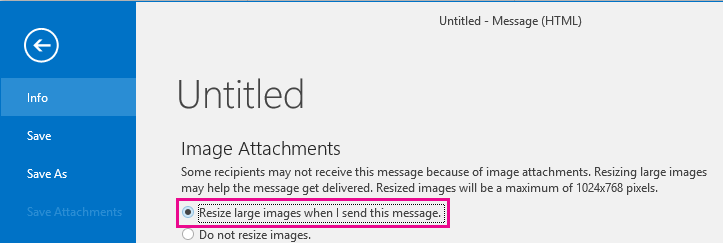
Vuelva al mensaje y seleccione Enviar.
Volver arriba
Guardar el archivo en una biblioteca de servidor de SharePoint en outlook clásico
Si usa Outlook en un entorno empresarial y usa SharePoint, puede guardar un archivo en una biblioteca de SharePoint y compartir un vínculo al archivo. Vea Compartir un documento con SharePoint o OneDrive para obtener instrucciones.
Volver arriba
Cambiar el tamaño de una imagen en el cuerpo de un correo electrónico
Insertar una imagen
En la versión clásica de Outlook, para insertar una imagen en el cuerpo del mensaje de correo electrónico, coloque el cursor en el cuerpo del mensaje de correo electrónico, seleccione el menú Insertar y, después, elija Imágenes en el grupo Ilustraciones de la cinta de opciones.
Si la imagen es demasiado grande (o demasiado pequeña), puede usar los controladores de tamaño para cambiar el tamaño de la imagen.
Cambiar el tamaño de una imagen
Puede cambiar el tamaño visible de la imagen (por ejemplo, la parte de la pantalla que ocupa) sin tener que modificar el tamaño de archivo ni la resolución de la imagen. Pero esto no reducirá el tamaño total del mensaje de correo que va a enviar.
Haga clic o pulse la imagen para que se muestre un pequeño controlador de tamaño circular en cada esquina de la imagen.
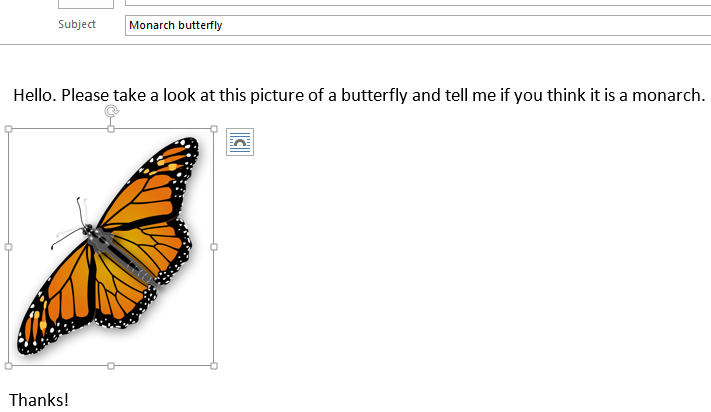
Haga clic (o mantenga presionado) en uno de los controladores y, luego, arrastre el controlador de tamaño hacia el centro para reducir el tamaño de la imagen o bien hacia el exterior del centro para aumentarlo.
Recomendación
Hay más controladores de tamaño en el centro de cada lado de la imagen. Si quiere mantener las proporciones de la imagen, use solo los controladores de tamaño situados en las esquinas. El uso de los controladores en el centro de cada lado distorsionará la imagen.
Cambiar el tamaño de una imagen a unas dimensiones exactas
Seleccione la imagen de la que quiere cambiar el tamaño.
En la pestaña Formato, en el grupo Tamaño, escriba la altura deseada. El ancho cambia automáticamente para mantener la proporción con la altura.
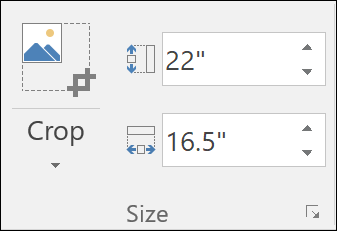
Si desea cambiar el alto y el ancho por separado, seleccione el  cuadro de diálogo Tamaño del botón de diálogo y desactive la casilla Bloquear relación de aspecto antes de cambiar el alto o ancho necesarios en el paso 2.
Comprimir imágenes para reducir el tamaño de archivo
La compresión de una imagen mantiene la altura y el ancho de la imagen, pero reduce la resolución. Las imágenes con una resolución inferior tienen un tamaño de archivo más pequeño.
- Seleccione la imagen o imágenes que necesita reducir.
- En Herramientas de imagen en la pestaña Formato , seleccione Comprimir imágenes
 en el grupo Ajustar . En función de la resolución de pantalla, es posible que solo vea el icono Comprimir imágenes.
- Seleccione las opciones de compresión y de resolución y, luego, haga clic en Aceptar. Para las imágenes que no se van a imprimir, Web (150 ppp) es la resolución más común.
Importante
Comprimir una imagen para reducir el tamaño del archivo cambia el nivel de detalle que conserva la imagen de origen. Esto significa que después de la compresión, la imagen puede verse diferente que antes de comprimirla.
Volver arriba
Guardar el archivo en un servicio en la nube y compartir un vínculo | Comprimir un archivo | Guardar un archivo en una biblioteca de servidor de SharePoint
Guardar el archivo en un servicio en la nube y compartir un vínculo
Hay muchos servicios de almacenamiento en la nube en los que puede cargar y compartir archivos de gran tamaño. Algunos servicios populares de almacenamiento en la nube incluyen OneDrive, Dropbox, iCloud y Google Drive. Una vez que el archivo se almacena en la nube, puede incluir un vínculo al documento en el mensaje de correo electrónico.
Cargue el archivo en un servicio en la nube, como OneDrive o Dropbox.
Nota
El servicio que use genera un vínculo para acceder al archivo. El destinatario puede abrir el vínculo para descargar el archivo.
Después de cargar el archivo, copie el vínculo y péguelo en el mensaje de correo electrónico.
Volver arriba
Comprimir un archivo y enviarlo en Outlook en la Web o Outlook.com
Cuando comprime o comprime el archivo, disminuye su tamaño y puede reducirlo lo suficiente como para ajustarse a los límites de tamaño de Outlook para datos adjuntos. En los artículos siguientes se describe cómo comprimir y extraer archivos para diferentes sistemas operativos Windows.
Volver arriba
Guardar el archivo en una biblioteca de servidor de SharePoint
Si usa Outlook en un entorno empresarial y usa SharePoint, puede guardar un archivo en una biblioteca de SharePoint y compartir un vínculo al archivo. Vea Compartir un documento con SharePoint o OneDrive para obtener instrucciones.
Volver arriba
