
Use su carpeta Tareas para realizar un seguimiento de las cosas que necesita hacer pero que no desea que figuren en su calendario.
Información general sobre las tareas de Outlook Web App
- Ver tareas en Outlook Web App
- Qué verá en Tareas
- Abrir una tarea en una ventana independiente
- Lista de tareas
- Crear tareas
- Editar tareas
Ver tareas en Outlook Web App
- Desde un explorador web, inicie sesión en Outlook Web App con la dirección URL que le haya proporcionado la persona que administra el correo electrónico de su organización. Escriba su nombre de usuario y contraseña y, después, seleccione Iniciar sesión.
- En la parte superior de la página, seleccione el iniciador de
 de aplicaciones y, a continuación, seleccione Tareas.
Qué verá en Tareas
Además de las tareas que cree, la carpeta Tareas incluirá cualquier mensaje que marque.
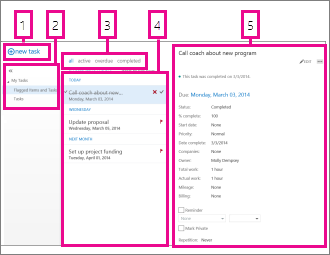
- Cree una tarea haciendo clic en
 .
. - Use esta columna para ver Elementos y tareas marcados o únicamente Tareas.
- Filtros. Seleccione el filtro en función de los elementos que desee ver. Las tareas y los elementos marcados que no tengan una fecha asociada y no estén completos solo aparecerán cuando seleccione todo.
- Lista de elementos que cumplen los criterios del filtro actual. Haga clic en cualquier elemento para verlo en el panel de lectura. Puede usar los controles de la vista de lista para realizar cambios en el estado de un elemento. Por ejemplo, puede marcar una tarea como completada, o eliminar una marca de un mensaje.
- Panel de lectura, en el que se muestra el contenido de los elementos seleccionados. Puede usar los controles situados en el vértice superior para realizar cambios en el elemento si se trata de una tarea. Si se trata de un mensaje, los controles serán los mismos que ve al leer su correo.
Nota
Puede que haya tareas que no estén disponibles en función de la configuración de su organización.
Abrir una tarea en una ventana independiente
De manera predeterminada, lee y crea tareas en el panel de lectura, pero eso no es siempre lo que necesita. A veces, necesita poder ver o editar una tarea en una ventana independiente.
Cuando está creando una tarea nueva o editando una existente, puede abrirla en una ventana nueva haciendo clic en el icono emergente  en la esquina superior del mensaje.
Para abrir una tarea que está viendo en una ventana independiente, haga clic en el icono de menú ampliado  y seleccione Abrir en una ventana independiente.
Lista de tareas
Tareas incluye las tareas que ha creado y los mensajes que se han marcado.
- Puede alternar entre ver Elementos y tareas marcados o únicamente Tareas mediante la lista de carpetas.
- Puede elegir de forma más precisa qué elementos desea ver usando los filtros situados en la parte superior de la lista de tareas: todas, activas, vencidas y completadas.
- Puede usar los iconos de la lista de tareas para completar algunas tareas rápidas. Haga clic en
 para eliminar una tarea. Haga clic en
  o
o  para marcar una tarea como completada. Para marcar una tarea completada como no completada, haga clic en la
  . Para cambiar la fecha asociada a una marca o marcar el elemento como completado, haga clic en él con el botón secundario.
Crear tareas
Para crear una tarea, haga clic en . Se abrirá un formulario de tarea simple en el panel de lectura.

Si desea ver más detalles, haga clic en Mostrar más detalles.

Cuando haya terminado, haga clic en Guardar para guardar los cambios o  descartar para cancelar.
Editar tareas
Para editar una tarea, selecciónela en la vista de lista y, a continuación, haga clic en  en el panel de lectura. Cuando haya terminado, haga clic en Guardar para guardar los cambios o descartar para cancelar.
Los mensajes marcados aparecerán exactamente igual que si los viera en Correo. Puede responder a los mensajes desde Tareas. Puede cambiar el estado de la marca haciendo clic con el botón secundario en la en la lista tareas y haciendo clic en el valor que desee.
Cuando edita una tarea, puede hacer clic en el Más para ver más cosas que puede hacer. Haga clic allí para ver opciones para eliminar, agregar una categoría o marcar la tarea como completa.