
Puede crear una combinación de colores personalizada, también conocida como colores del tema, en PowerPoint y usarla en otras aplicaciones de Office. Busque un color de tema estándar que le guste y luego modifíquelo y guárdelo en PowerPoint. La próxima vez que cree una nueva presentación de PowerPoint, Word documento o libro de Excel, puede usar el color del tema que creó.
Crear un nuevo color de tema
- En la pestaña Diseño , haga clic en la flecha situada debajo de Variantes y seleccione Colores.
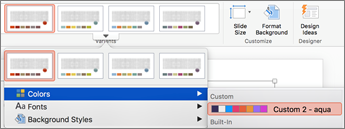
- Haga clic en Personalizar colores.
- Haga clic en un cuadro de color que desee cambiar. Por ejemplo, Acento 1.
- Haga clic en un color nuevo en el cuadro de diálogo Colores .
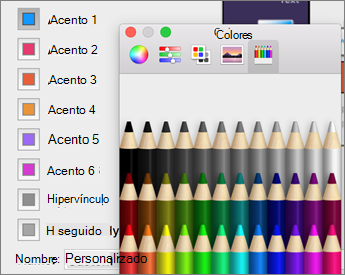
- Repita los pasos 3 y 4 para cada color que quiera cambiar.
- Cierre el cuadro de diálogo Colores .
- En el cuadro Nombre , escriba un nombre para el color del tema personalizado y, a continuación, haga clic en Guardar.
El color del tema se aplica a la presentación actual.
Aplicar el nuevo color del tema a un documento nuevo
- En la pestaña Diseño , haga clic en la flecha situada debajo de Variantes, elija Colores y, a continuación, haga clic en el nombre del color del tema que ha creado.
Eliminar un color de tema personalizado
En el Finder de Mac OS X, busque su color de tema personalizado en /Usuarios/ Nombre de usuario/Librería/Application Support/Microsoft/Office/User Templates/My Themes/Theme Colors.
Arrastre el archivo con el color del tema personalizado, por ejemplo, 1.xml personalizados, a la Papelera.
Nota
El color del tema eliminado permanece en la lista Colores de la pestaña Diseño hasta que salga y vuelva a abrir las aplicaciones de Office.