
Puede crear e imprimir páginas de notas para acompañarle al realizar una presentación con diapositivas de PowerPoint.
Una Página de notas impresa muestra una miniatura de diapositiva en la mitad de la página y las notas del orador en la otra mitad.
Agregar números de página, encabezados, pies de página o fechas a Páginas de notas
En la pestaña Insertar de la cinta de opciones de la barra de herramientas en la sección Texto , seleccione Encabezado & Pie de página. Aparecerá el cuadro de diálogo Encabezado y pie de página.
En el cuadro de diálogo Encabezado y pie de página, seleccione la pestaña Notas y documentos.
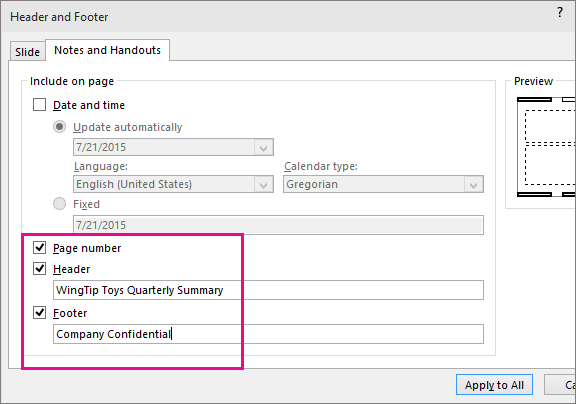
Seleccione las casillas de los elementos que desea incluir en la página de notas impresa y, a continuación, escriba el texto que desea que aparezca en la parte superior o inferior de cada página de las notas.
Nota
De forma predeterminada, el Número de página está activado. Desactive la casilla si no desea que aparezca en las páginas de notas impresas.
Para agregar datos y horas con opciones de formato como se indica a continuación:
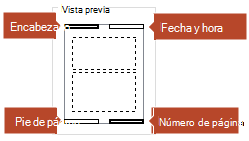
Para Realice este procedimiento Agregar una fecha y hora que se actualiza cada vez que se abre la presentación Seleccione Actualizar automáticamente y después el formato de fecha u hora que desea. Agregar una fecha y hora fija Seleccione Fijo y, a continuación, escriba la fecha y la hora que desee. La imagen Vista previa muestra los elementos que están activados. Aparecen cuatro rectángulos estrechos en las cuatro esquinas de la imagen de Vista previa. Un rectángulo en negrita indica que el elemento está activado para las notas impresas.
Seleccione Aplicar a todos.
En la pestaña Vista de la cinta de opciones, seleccione Página de notas para ver el efecto de los cambios.
Nombres de archivo y rutas de archivo
PowerPoint no admite la inserción automática de un nombre de archivo o ruta de acceso. En su lugar, siga un procedimiento anterior y escriba el archivo o la ruta de acceso en el cuadro de texto designado.
Agregar un logotipo u otra imagen a las notas
Para agregar una imagen a páginas de notas, modifique el patrón de notas:
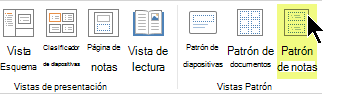
En la barra de herramientas de la cinta, seleccione la pestaña Vista y luego Patrón de notas.
En la pestaña Insertar de la cinta, seleccione Insertar y luego Imágenes.
Busque la imagen que quiera, selecciónela y luego elija Insertar.
Arrastre la imagen a la ubicación que quiera y cámbiele el tamaño si es necesario.
Para ver más opciones de formato, seleccione la pestaña Formato de imagen.
Eliminar información del encabezado y pie de página de las notas
- Seleccione cualquier diapositiva.
- Seleccione Insertar>encabezado & botón Encabezado
 .
. - En el cuadro de diálogo Encabezado y pie de página, seleccione la pestaña Notas y documentos.
- Desactive las casillas de las opciones que desea quitar del encabezado o pie de página.
- Seleccione Aplicar a todos.
- En la pestaña Vista de la cinta de opciones, seleccione Página de notas para ver el efecto de los cambios.
Estos cambios no afectan a los encabezados o pies de página de las diapositivas, solo a las páginas de notas impresas.