
Cree presentaciones desde cero o empiece con una plantilla totalmente personalizable y de diseño profesional de Microsoft Create. Introducción a PowerPoint en el escritorio o PowerPoint en la Web.
Recomendación
Si tiene Microsoft Copilot puede ayudarle a crear una presentación, agregar diapositivas o imágenes y mucho más. Para obtener más información, vea Crear una nueva presentación con Copilot en PowerPoint.
Crear una presentación
- Abra PowerPoint.
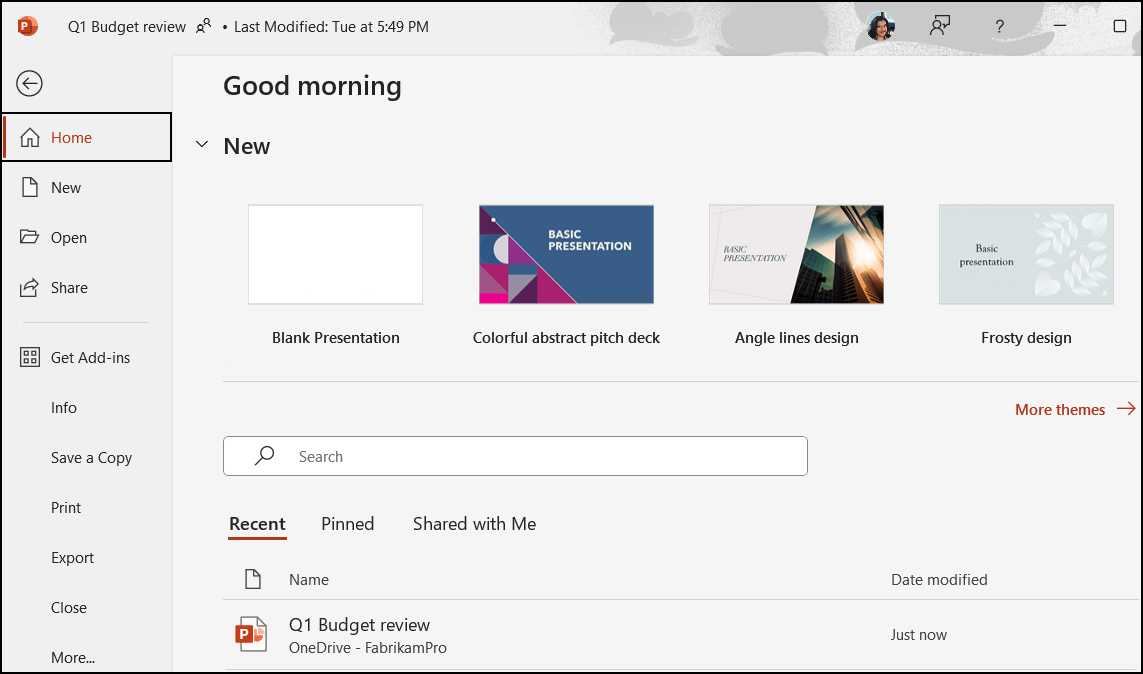
- En el panel izquierdo, seleccione Nuevo.
- Seleccione una opción:
- Para crear una presentación desde cero, seleccione Presentación en blanco.
- Para usar un diseño preparado, seleccione una de las plantillas.
- Para ver sugerencias para usar PowerPoint, seleccione Paseo introductorio y, después, crear.
Agregar una diapositiva
- En las miniaturas del panel izquierdo, seleccione la diapositiva que quiere que siga la nueva diapositiva.
- En la pestaña Inicio , en la sección Diapositivas , seleccione Nueva diapositiva.
- En la sección Diapositivas , seleccione Diseño y, después, seleccione el diseño que quiera en el menú.

Agregar texto y darle formato
- Coloque el cursor dentro de un cuadro de texto y, a continuación, escriba algo.
- Seleccione el texto y, después, seleccione una o más opciones de la sección Fuente de la pestaña Inicio , como Fuente, Aumentar tamaño de fuente, Disminuir tamaño de fuente, Negrita, Cursiva, Subrayado, etc.
- Para crear listas numeradas o con viñetas, seleccione el texto y, después, Numeración o Viñetas.
Agregar una imagen, forma y mucho más
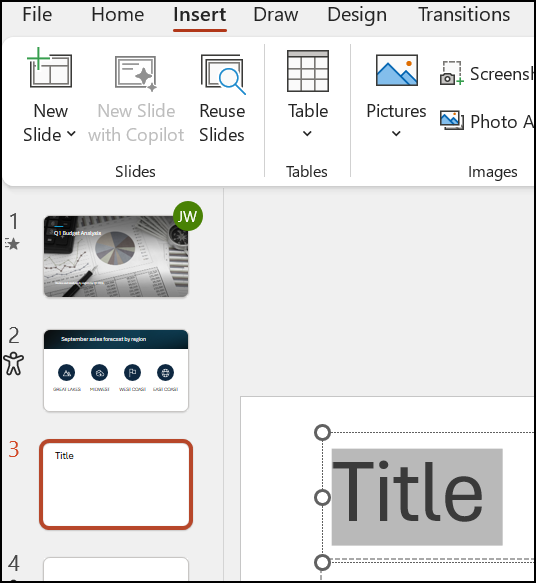
- Vaya a la pestaña Insertar.
- Para agregar una imagen:
- En la sección Imágenes , seleccione Imágenes.
- En el menú Insertar imagen desde , seleccione el origen que desee.
- Busque la imagen que desee, selecciónela y, después, haga clic en Insertar.
- Para agregar ilustraciones:
- En la sección Ilustraciones , seleccione Formas, Iconos, Modelos 3D, SmartArt o Gráfico.
- En el cuadro de diálogo que se abre al hacer clic en uno de los tipos de ilustración, seleccione el elemento que desee y siga las indicaciones para insertarlo.
