
Puede usar fórmulas y funciones en listas o bibliotecas de SharePoint para calcular datos de varias formas. Al agregar una columna calculada a una lista o biblioteca, puede crear una fórmula que incluya datos de otras columnas y realice funciones para calcular fechas y horas, ejecutar ecuaciones matemáticas o manipular texto.
Por ejemplo, en una lista de tareas, puede usar una columna para calcular el número de días que se tarda en completar cada tarea, en función de las columnas Fecha de inicio y Fecha de finalización .
Nota
En este artículo se explica cómo trabajar con columnas calculadas en listas y bibliotecas. Para obtener información detallada sobre las funciones, incluida la sintaxis y ejemplos de uso, vea Ejemplos de fórmulas comunes en listas de SharePoint.
Agregar una columna calculada a una lista o biblioteca
Para usar una fórmula en una lista o biblioteca, debe agregar una columna calculada a la lista o biblioteca.
- Abra la lista o biblioteca.
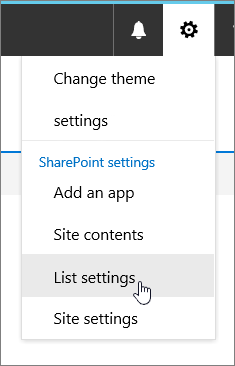
- Cerca de la parte superior derecha de la ventana del explorador, selecciona Configuración
 y, a continuación, selecciona Configuración de lista.
- En la página Configuración , en Columnas, seleccione Crear columna.
- En la sección Nombre y tipo , escriba el nombre que desee en el cuadro Nombre de columna .
- En El tipo de información de esta columna es, haga clic en Calculado (cálculo basado en otras columnas).
- En la sección Configuración de columna adicional , escriba la fórmula que desea usar en el cuadro Fórmula . Puede seleccionar elementos del cuadro Insertar columna y, después, agregar funciones, constantes y operadores a la fórmula. Para obtener ejemplos de fórmulas, vea Ejemplos de fórmulas comunes en listas de SharePoint.
- Seleccione el tipo de datos que desea que devuelva la fórmula y, a continuación, haga clic en Aceptar.
Nota
La fórmula de una columna de sitio calculado solo puede hacer referencia a otras columnas de sitio que están en la misma lista o biblioteca. Por lo tanto, al agregar la columna de sitio calculado a una lista o biblioteca, también debe agregar la columna de sitio a la que se hace referencia en la fórmula. Para obtener más información, vea Hacer que una columna calculada esté disponible para otras listas o bibliotecas en este artículo.
Hacer que una columna calculada esté disponible para otras listas o bibliotecas
Si tiene una fórmula que desea usar con frecuencia en varias listas o bibliotecas, puede agregar una columna calculada a la lista de columnas de sitio. Esto hace que la columna y su fórmula estén disponibles para cualquier lista o biblioteca del sitio o subsitios. Por ejemplo, puede crear una columna calculada a la que se llama Expiration Date mediante una fórmula que devuelve la fecha 30 días a partir del valor de la columna Fecha de inicio (=[Start Date]+30). Después, puede volver a usar la fórmula sin volver a crearla en cada lista o biblioteca.
Nota
- La fórmula de una columna de sitio calculado solo puede hacer referencia a otras columnas de sitio que están en la misma lista o biblioteca. Por lo tanto, al agregar la columna de sitio calculado a una lista o biblioteca, también debe agregar la columna de sitio a la que se hace referencia en la fórmula. En el ejemplo anterior, tendría que agregar las columnas del sitio Fecha de expiración y Fecha de inicio a la lista.
- Si la nueva columna de sitio calculado necesita hacer referencia a otras columnas de una lista, primero debe crear esas columnas como columnas de sitio para poder usarlas en la fórmula.
- Abra el sitio de SharePoint.
- En el panel de navegación de la izquierda, seleccione Contenidos del sitio.
- En la barra de comandos, cerca de la parte superior derecha de la ventana del explorador, seleccione Configuración del sitio.
- En Columna de galerías de Designer web, seleccione Columnas de sitio.
- Cerca de la parte superior izquierda, seleccione Crear.
- En la sección Nombre y tipo , escriba el nombre que quiera en el cuadro Nombre de columna .
- En El tipo de información de esta columna es, seleccione Calculado (cálculo basado en otras columnas).
- En la sección Configuración de columna adicional , escriba la fórmula que desea usar en el cuadro Fórmula . Puede seleccionar otras columnas de sitio desde el cuadro Insertar columna y, después, agregar funciones, constantes y operadores a la fórmula. Para obtener ejemplos de fórmulas, vea Ejemplos de fórmulas comunes en listas de SharePoint.
- Seleccione el tipo de datos que desea que devuelva la fórmula y, a continuación, haga clic en Aceptar.
Agregar una columna de sitio calculado a una lista o biblioteca
Después de crear una columna de sitio calculado, puede agregarla a cualquier lista o biblioteca del sitio o subsitios.
Nota
Si edita la fórmula de columna en una lista o biblioteca específica, los cambios en la fórmula solo se aplican a esa lista o biblioteca.
Abra la biblioteca de listas a la que desea agregar la columna.
Cerca de la parte superior derecha de la ventana del explorador, seleccione Configuración>Configuración de lista o seleccione la configuración para el tipo de biblioteca que está abriendo.
(Por ejemplo, en una biblioteca de documentos, seleccione Configuración de biblioteca de documentos).En Columnas, seleccione Agregar desde columnas de sitio existentes.
En la sección Seleccionar columnas , seleccione el grupo que contiene la columna de sitio de la lista Seleccionar columnas de sitio de .
En el cuadro Columnas de sitio disponibles , seleccione la columna que desea agregar a la lista y, a continuación, seleccione Agregar.
Nota
Si la columna de sitio calculado que va a agregar contiene otras columnas de sitio, debe agregarlas a la lista. Puede ocultar las demás columnas más adelante si no desea que aparezcan en la lista o biblioteca.
Si no desea que la columna se agregue a la vista predeterminada de la lista, desactive la casilla Agregar a la vista predeterminada .
Haga clic en Aceptar.

