
Use Mi día y sugerencias para planificar el día y centrarse en realizar las tareas pendientes más importantes de cada día. Conecte Microsoft To Do con Outlook para ver sus tareas allí y crear otras nuevas a partir del correo electrónico marcado.
Añadir tareas a Mi Día
Con Sugerencias y Mi día, ahora es más fácil que nunca centrarse en las tareas más importantes. La primera vez que abra To Do cada día, verá una lista de Mi día vacía en la que puede especificar las tareas en las que le gustaría centrarse para el día. Después de usar Microsoft To Do durante al menos un día, también podrá agregar tareas de sugerencias.
Para planear el día mediante las sugerencias:
- Seleccione la bombilla en la parte superior derecha.
- Revise las tareas sugeridas y seleccione + para agregar las que quiera a Mi día.
También puede escribir tareas nuevas directamente en Mi día.
Todas las tareas agregadas a Mi día también se guardarán en la lista de tareas pendientes. Todo lo que no pueda completar hoy se guardará y se le sugerirá mañana.
Conectarse con Outlook
Para ver sus tareas en Outlook y administrar el correo electrónico marcado directamente en Microsoft To Do, inicie sesión con la misma cuenta personal, profesional o educativa que usa para el correo electrónico.
Todas las tareas se almacenan en servicios de Exchange Online, por lo que se mostrarán automáticamente en Microsoft To Do y Outlook.
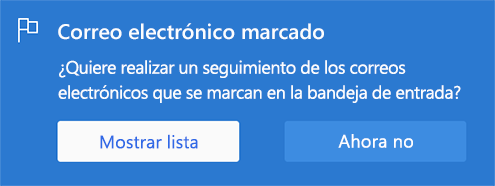
| Para habilitar la lista de Correo electrónico marcado, seleccione la opción Mostrar lista. |
|
|---|---|
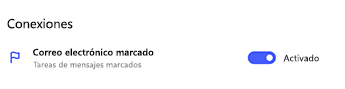
| También puede activar la lista en Configuración. |
|
Una vez activado, el correo electrónico marcado aparecerá como tareas en Microsoft To Do. El nombre de la tarea será el asunto del mensaje marcado y incluirá una vista previa del texto del correo electrónico en la vista de detalles. Para abrir el correo electrónico original, seleccione la opción Abrir en Outlook desde la vista de detalles de la tarea. Se puede cambiar el nombre de los elementos de la lista de Correo electrónico marcado, asignarles fechas de vencimiento y avisos, agregarlos a Mi Día y marcarlos como importantes.