
Un diagrama de flujo de funciones cruzadas muestra quién hace qué y cuándo en un diagrama en forma de cuadrícula organizado en secciones. Va más allá de un diagrama de flujo básico para mostrar las relaciones entre funciones (como una parte interesada o departamento) y fases (como hitos) en un proceso.
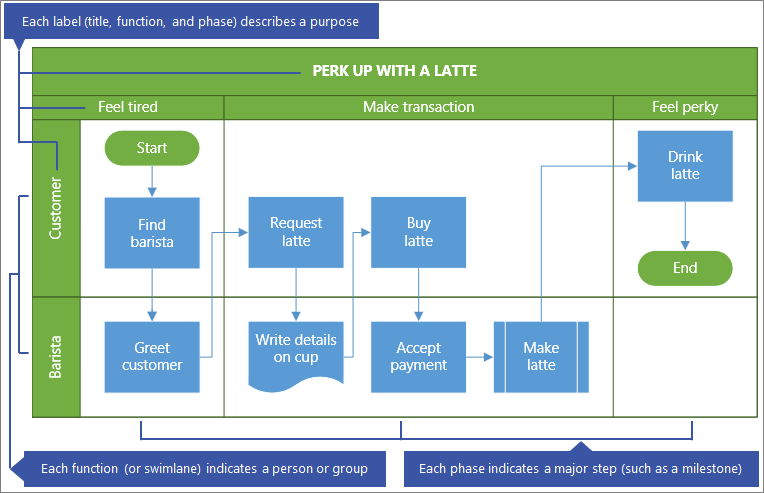
Antes de comenzar
Cree el diagrama para editarlo. Para obtener más información, vea Ver, crear y editar un diagrama en Visio para la Web.
En la galería, desplácese hacia abajo hasta la fila Diagrama de flujo de funciones cruzadas y, a continuación, seleccione Crear. La plantilla se abre con dos funciones y una fase.
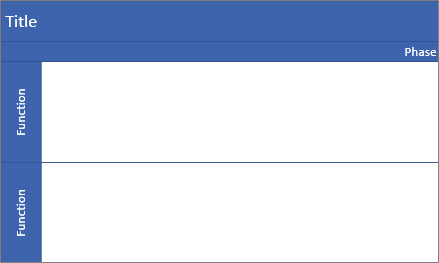
Como alternativa, puede abrir diagramas iniciales, como Proceso de aprobación de crédito o Proceso de planificación de eventos, que pueden adaptarse mejor a sus necesidades.
Decidir la orientación del diagrama de flujo
La orientación predeterminada es horizontal y usa las formas Carril y Separador. Pero puede cambiar la orientación a vertical eliminando el diagrama predeterminado y agregando las formas Calle (vertical) y Separador (vertical).
NotaUna vez empieza, no puede convertir automáticamente de una orientación a otra.
Agregar una calle o una fase
- En la paleta Formas de la región Pestañas de formas, seleccione Gráfico de flujo de funciones cruzadas Formas
 .
. - Arrastre la forma de calle
 o la forma de separador
 colóquelas en el diagrama de funciones cruzadas.
Asegúrese de que las formas se colocan en la parte superior del diagrama.
Cambiar el texto de la etiqueta
- Haga doble clic en el texto que contiene Título, Función o Fase.
Visio Online cambia a la edición de texto y puede acercar la forma. - Escriba el texto que describe el propósito de cada componente. Las etiquetas de función siempre tienen una orientación vertical.
- Para dejar de agregar texto, haga clic fuera de la forma o presione Esc.
Visio Online restaura la vista original si se amplió automáticamente al empezar a escribir.
Nota No puede girar el texto de la etiqueta.
Agregar formas de diagrama de flujo
- En la paleta Formas de la región Pestañas de forma, seleccione Formas para diagramas de flujo
 .
. - Crear el diagrama de flujo. Para obtener más información, vea Agregar y conectar formas en Visio para la Web.
- Al crear el diagrama de proceso, asegúrese de que las formas están completamente ubicadas en la calle y la sección de fase correctas. Para obtener más información, vea Seleccionar, copiar y mover formas en Visio para la Web.
Cambiar el tamaño de una calle o una fase
Es posible que desee ajustar el tamaño de un carril o fase, especialmente si el proceso crece.
- Para cambiar el tamaño de la forma de calle, seleccione la etiqueta de calle y, a continuación, arrastre los controladores a la izquierda, derecha, superior o inferior.
- Para cambiar el tamaño de la forma Separador, seleccione la etiqueta Fase y, a continuación, arrastre los controladores hacia la izquierda o hacia la derecha.
Mover una calle o una fase
Es posible que desee mover una calle o una fase para organizar mejor las formas en el proceso.
- Para mover una forma de calle, arrastre la etiqueta a una nueva ubicación. Asegúrese de colocar la forma en la parte superior del diagrama.
Las formas dentro del carril se mueven con él. - Aunque no puede mover una forma separador, puede eliminarla y agregar una nueva en una ubicación diferente.
Eliminar una calle o una fase
- Seleccione la etiqueta de la forma Calle o la forma Separador y, a continuación, presione SUPRIMIR.
También se eliminan todas las formas de la calle o fase.
Propina Para guardar las formas, muévalas completamente fuera del diagrama de funciones cruzadas antes de eliminar la forma de calle o la forma separador.