
En Visio para la Web, con la ayuda de un nuevo complemento, puede crear un organigrama basado en datos de Excel.
Importante
Este proceso solo funciona si tiene una cuenta profesional o educativa de Microsoft 365. No está disponible para cuentas personales de Microsoft 365 (Hotmail, outlook.com, live.com, etc.).
Si desea crear un organigrama que no se base en datos de Excel, vea Crear un organigrama en Visio.
El gráfico se basa en datos de Excel
El organigrama se deriva de los datos de un libro de Excel. Le proporcionaremos algunos datos de ejemplo para que sea más fácil comenzar. Reemplazará los datos de ejemplo con datos sobre las personas que quiere incluir en su organigrama.
Hay varios pasos en el proceso, todos descritos a continuación. Una ventaja de este proceso es que, cuando se producen cambios, basta con actualizar los datos de los empleados en el libro de Excel y después hacer clic en un botón para actualizar por completo el diagrama de Visio.
Empezar con el complemento Visualizador de datos de Visio
El complemento Visualizador de datos está disponible para Excel en PC, Mac y el explorador con una cuenta profesional o educativa de Microsoft 365. Aquí nos centramos en el uso de Excel y Visio en un explorador web.
- Abra Excel para la Web y cree un nuevo libro en blanco.
- Guarde el libro en una ubicación de OneDrive o SharePoint.
- Asegúrese de que haya seleccionado una celda vacía en el libro.
- Seleccione Insertar>complementos:

- En la ventana Complementos de Office, seleccione la pestaña Tienda , busque
Data Visualizery seleccione Agregar junto al visualizador de datos de Microsoft Visio. Si ve un mensaje de seguridad relacionado con el complemento, seleccione Confiar en este complemento. -
Inicie sesión con la cuenta asociada a su suscripción profesional o educativa de Microsoft 365.
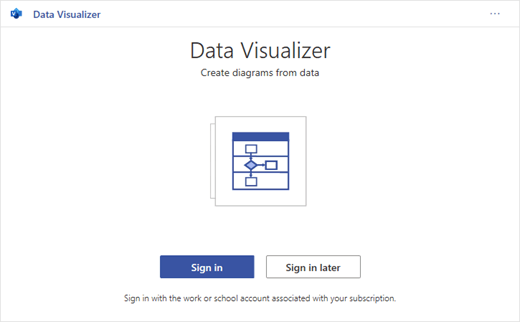
- Si ve un mensaje de permisos, seleccione Permitir.
Modificar la tabla vinculada a datos para personalizar el diagrama
En la ventana Visualizador de datos, seleccione Organigrama. A continuación, seleccione una de las cinco opciones de diseño:
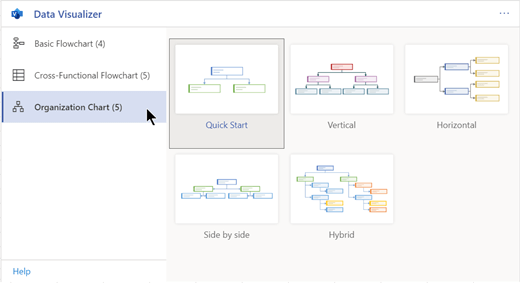
Un diagrama de ejemplo y su tabla vinculada a datos se agregan al libro. Este proceso puede tardar un minuto.El diagrama se guarda como archivo Visio en la misma ubicación donde guardó el libro de Excel.
Reemplace los datos de ejemplo en la tabla de Excel por información sobre su organización. Rellene el id. de empleado, el nombre, el id. de administrador, el cargo y el tipo de rol de cada persona que quiera incluir en el organigrama.
No cambie los nombres de los encabezados de columna. Solo tiene que cambiar los datos debajo de los encabezados. Puede usar cualquier esquema de numeración que desee para el identificador de empleado, pero cada entrada de esa columna debe ser única. Para obtener más información, vea la siguiente sección, "Cómo interactúan los datos de tabla con el diagrama".Agregue o quite entradas de personas agregando o quitando filas en la tabla de datos.
Cuando haya terminado de modificar la tabla de datos, seleccione Actualizar en el área del diagrama para actualizar la apariencia del gráfico.
Nota
Si hay un fallo en la tabla de datos de origen, el Comprobador de datos aparece junto al gráfico y proporciona instrucciones sobre cómo corregir el fallo. Después de realizar las correcciones en la tabla, seleccione Reintentar en el Comprobador de datos para confirmar que se corrige el error. Luego, el diagrama se actualiza solo.
Cómo interactúan los datos de tabla con el diagrama
Cada columna de la tabla identifica de forma única un aspecto importante del organigrama que vea. Consulte la información de referencia siguiente para obtener más información sobre cada columna y cómo se aplica y afecta al diagrama.
Seleccione un subtítulo a continuación para expandirlo y ver la información detallada.
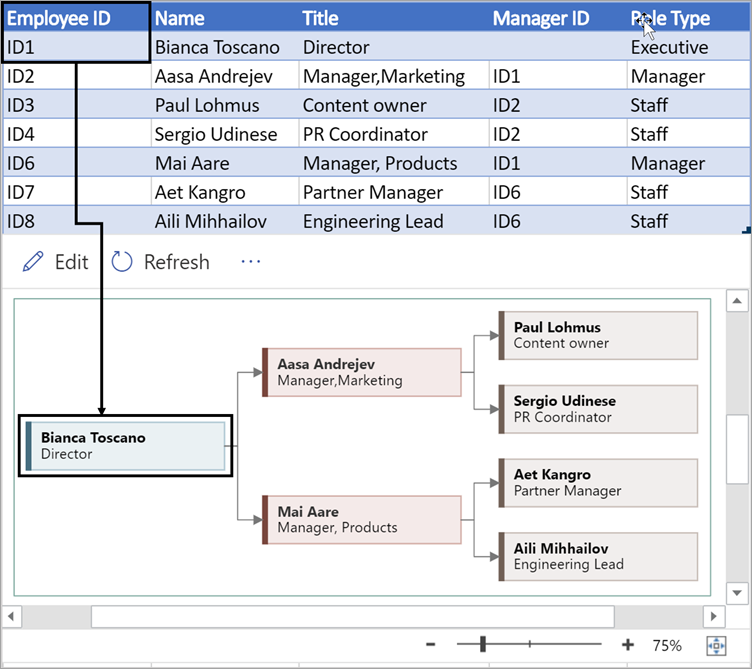
Id. de empleado
Un número que identifica a cada empleado en el organigrama. Esta columna es obligatoria y cada valor de la tabla de Excel debe ser único y no estar en blanco. Este valor no aparece en el diagrama.
Nombre
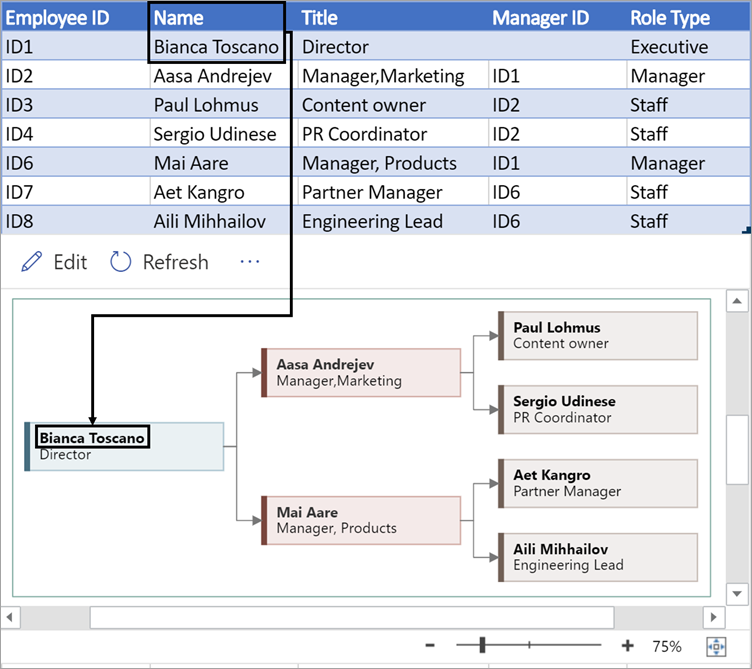
Escriba el nombre completo del empleado que desea asociar con el número de identificación del empleado. Este texto aparece en el diagrama como texto de forma.
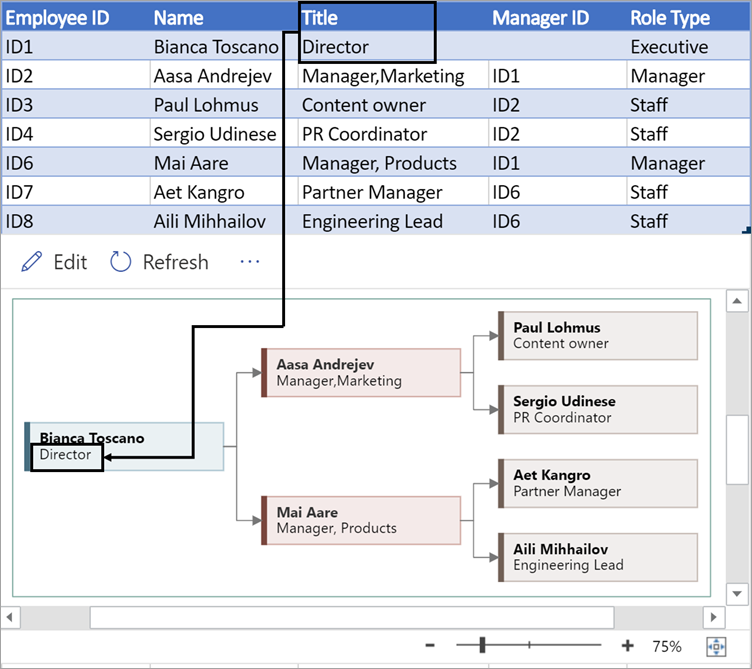
Título
Proporcione detalles adicionales para el empleado especificando el puesto o la función. Este texto aparece en las formas de diagrama debajo del nombre del empleado.
Manager ID
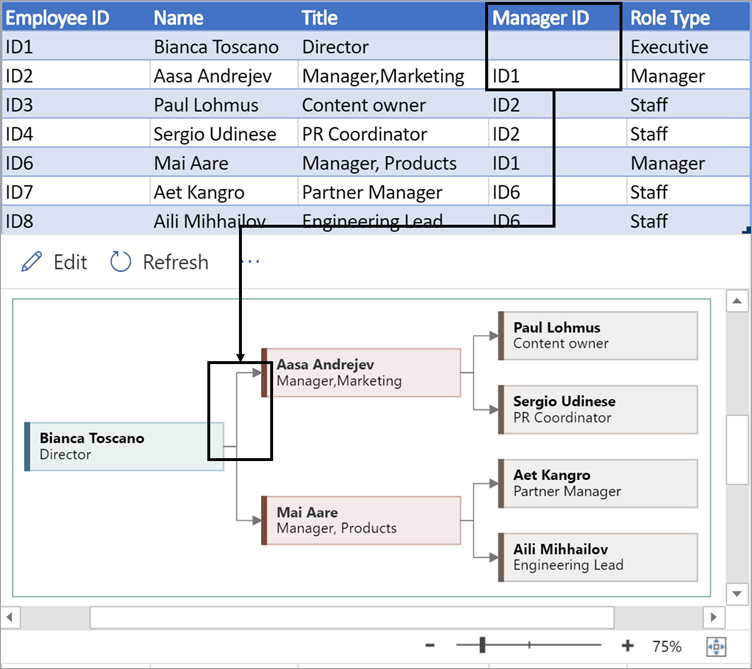
Para crear la estructura del organigrama, use esta columna para identificar el administrador de cada empleado. Puede dejarlo en blanco para aquellos que no informan a nadie. Escribirá el identificador de empleado correspondiente en la primera columna. En el ejemplo que se muestra a continuación, observe cómo la identificación de empleado (ID1) de Bianca Toscano aparece en la columna ID de gerente de Aasa Andrejev, lo que indica que Bianca es la gerente de Aasa.
También puedes separar varios ID de administrador con una coma.
Tipo de rol
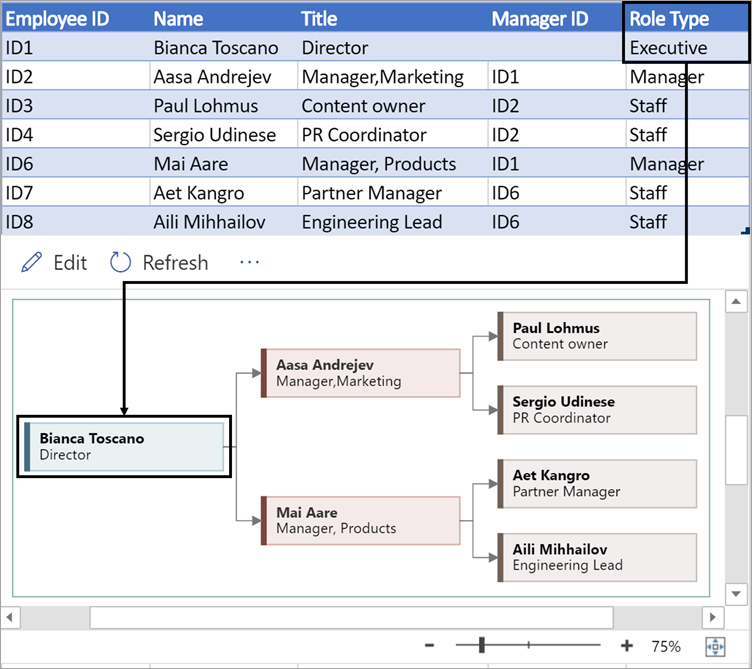
Los organigramas del complemento incluyen diferentes tipos de roles entre los que puede elegir. Selecciona un campo en la columna Tipo de rol para elegir entre una lista preestablecida de roles. El rol que seleccione determina el color de la forma en el diagrama.
Ver, imprimir o compartir el diagrama de Visio
Abra el diagrama de flujo del Visualizador de datos en Visio para la Web para ver, imprimir o compartir el diagrama con otros usuarios. Aquí le explicamos cómo hacerlo:
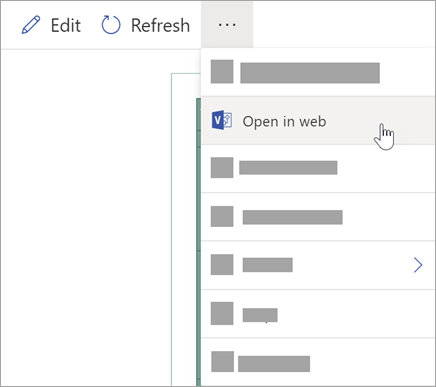
- Para ver el diagrama en Visio para la Web, seleccione los puntos suspensivos (...) en el área de diagrama y seleccione Abrir en la web.
- Después de abrir el archivo de Visio en una nueva pestaña del explorador, seleccione los puntos suspensivos (...) en la parte superior y, a continuación, seleccione Imprimir para imprimir el diagrama. (Para obtener más información, vea Imprimir un diagrama.
- Para compartir el diagrama, seleccione el botón Compartir para crear un vínculo o para escribir las direcciones de correo electrónico de aquellos con los que quiere compartirlo.
Editar el diagrama
Si tiene una suscripción a Visio, puede editar el diagrama de determinadas maneras en Visio para la Web: cambiar el tema, modificar el diseño o agregar y dar formato al texto.
En el área de diagrama de Excel, seleccione Editar

Realice los cambios que se indican a continuación en el diagrama de Visio para la Web:
Para realizar esta acción Usar Agregar texto y darle formato Inicio>Opciones de fuente
Inicio>Opciones de fuente :

Para obtener más información, vea Agregar texto y darle formato.Cambiar el tema Diseño>Temas 
Diseño>Colores del tema
Para obtener más información, consulte Aplicar un tema o un color de tema.Cambiar el diseño del diagrama Diseño>Diseño 
Para obtener más información, vea Rediseñar un diagrama.Cuando haya terminado de editar el diagrama, puede volver al archivo de Excel y seleccionar Actualizar
 para ver los cambios. Otros tipos de cambios en el diagrama realizados en Visio para la web, además de los enumerados en el paso 2, no se pueden sincronizar con el archivo de origen de Excel.