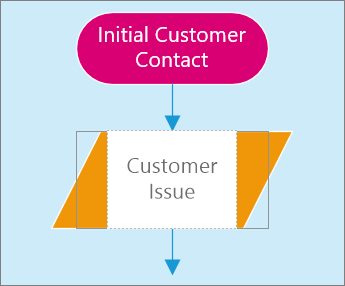
Agregar una forma
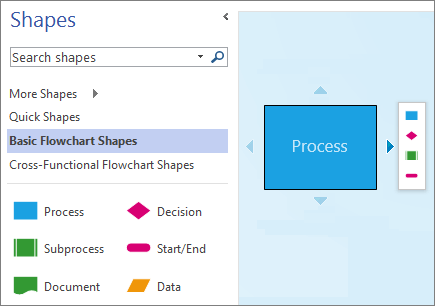
- Seleccione una categoría en el panel Formas:
Más formas, Formas rápidas,... - Seleccione una forma y arrástrela a la página de dibujo.

Agregar y conectar formas automáticamente
- Seleccione una forma hasta que aparezcan las flechas de conexión automática alrededor de la forma.
Si no ve las flechas de Autoconexión, seleccione Ver>Autoconexión. - Seleccione la flecha que apunta a la dirección en la que quiere agregar una forma y seleccione una forma en la minibarra de herramientas.
Si quiere una forma que no está en la minibarra de herramientas, arrastre una forma desde el panel Formas a una flecha de conexión automática.
Conectar formas
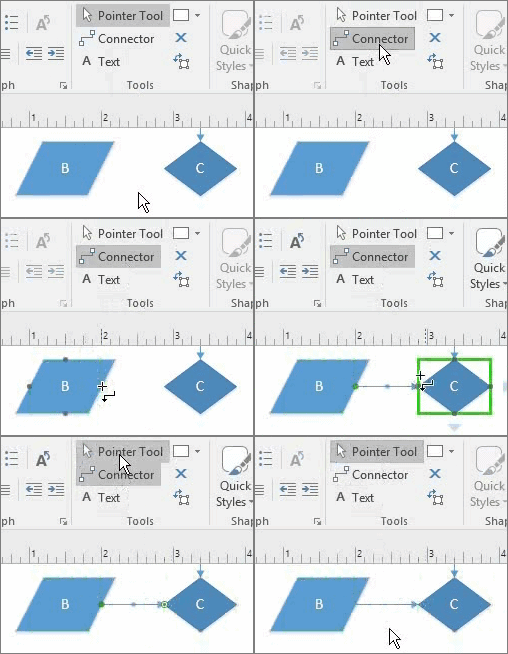
- Seleccione Conector principal>.
- Arrastre un conector desde una forma a otra.
- Cuando termine, haga clic en la herramienta Puntero.
Agregar texto a una forma
- Seleccione la forma.
- Escriba el texto.
- Cuando termine, haga clic fuera de la forma o presione Esc.