
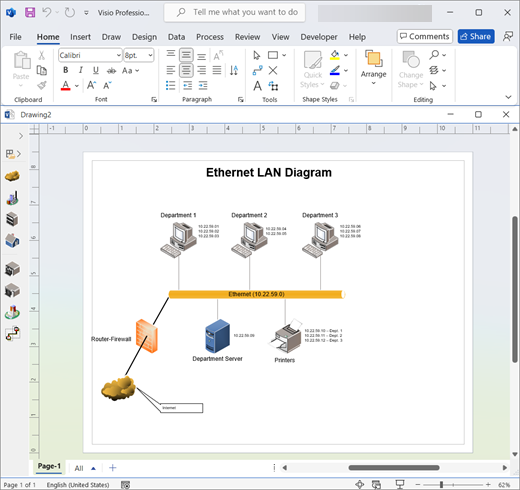
Visio le ayuda a comunicar visualmente información compleja de varios orígenes de datos:
- Cree rápidamente diagramas de flujo de aspecto profesional, escalas de tiempo, mapas de proceso, gráficos de organización, diagramas de arquitectura de TI, planos de planta y más.
- Mantenga actualizados los puntos de datos de diagramas mediante la conexión de elementos del diagrama directamente a orígenes de datos.
- Use gráficos de datos para simplificar y mejorar la visualización de información compleja.
- Vea y comparta los diagramas de Visio más actualizados desde casi cualquier lugar con Visio para la Web.
- Ver e interactuar con diagramas sobre la marcha con Visio Viewer para iOS.
Seleccionar una plantilla
Visio ofrece más de 80 tipos de plantilla. Además, puede acceder a algunas de las mejores plantillas desde la sección de plantillas y diagramas destacados de Visio.
- Abra Visio.
Si ya está en Visio, seleccione Archivo>nuevo. - Seleccione o busque una plantilla:
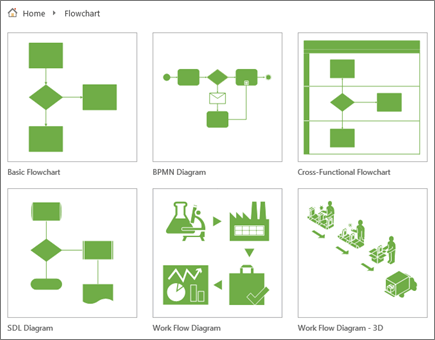
- Seleccione una plantilla en las pestañas Office o Plantillas.
-
Buscar plantillas en línea
 o seleccione una de las Búsquedas sugeridas.
Nota
Las categorías Software, Ingeniería y Base de datos solo están disponibles en Visio Plan 2 y en Visio Profesional 2016, Visio Profesional 2019 y Visio Profesional 2021.
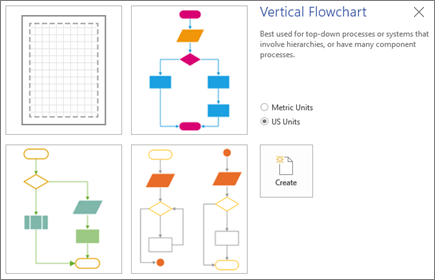
- Seleccione las unidades de medida, si se le solicita.
- Seleccione Crear.
Consulte también
Comparar versiones y características de Visio
Mostrar idiomas admitidos en la aplicación de escritorio de Visio