
Si se encuentra en el Espacio Económico Europeo (EEE), puede elegir exportar las instantáneas de recuperación. La exportación le permite compartir las instantáneas de Recuperación con aplicaciones o sitios web de terceros. La exportación es opcional y puede revisar la información de recuperación en cualquier momento en La recuperación sin tener que exportarla. La información exportada incluye:
- Instantáneas, incluidas instantáneas guardadas por usted o por recuperación
- Detalles de la instantánea, incluida la información relacionada con cada instantánea, como la hora y fecha en que se guardó junto con la información asociada de las aplicaciones abiertas
Importante
Esta característica se aplica solo a dispositivos del Espacio Económico Europeo (EEE). La exportación de instantáneas de recuperación es un proceso iniciado por el usuario y se realiza por usuario. Los administradores de TI u otros usuarios no pueden iniciar una exportación en nombre de otro. Microsoft se compromete a garantizar que el usuario tenga pleno control de sus datos de recuperación.
Recuperar código de exportación
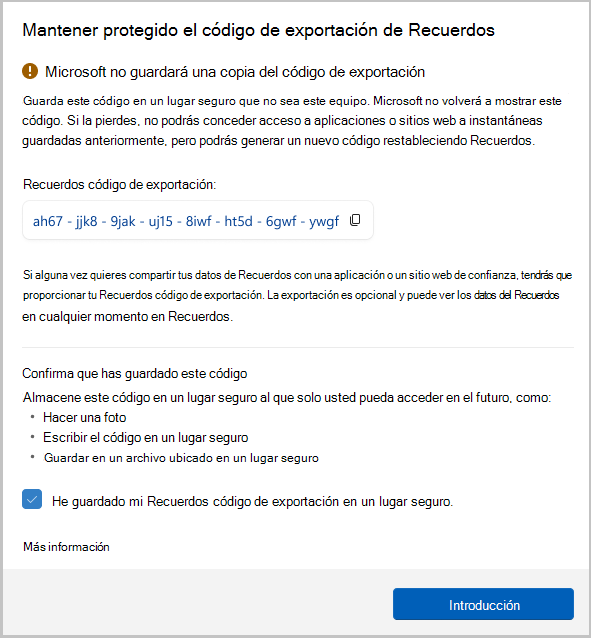
La primera vez que abra Recuperar o active la opción para guardar instantáneas desde Configuración , se le mostrará el código de exportación de Recuperación. El código de exportación de recuperación será necesario si alguna vez elige exportar las instantáneas de Recuperación para compartirlas con una aplicación o un sitio web. La exportación es opcional, pero tendrás que confirmar que has guardado el código en un lugar seguro antes de que finalice la configuración, ya que este código no se volverá a mostrar. Se le proporciona este código porque las instantáneas exportadas están cifradas. Tendrás que compartir el código con la aplicación o el sitio web con el que deseas compartir tus datos, para que la aplicación o el sitio web puedan descifrar las instantáneas exportadas. Comparte este código solo con aplicaciones y sitios web en los que confíes.
Importante
El código de exportación de recuperación se muestra una vez. El código no se volverá a mostrar. Puede generar un nuevo código restableciendo Recuperación desde Configuración Configuración>Recuperación & instantáneas>Configuración avanzada, pero un restablecimiento eliminará todas las instantáneas guardadas anteriormente y la configuración de Recuperación. Nunca compartas el código de exportación con nadie más que con aplicaciones y sitios web en los que confíes.
Si sospecha que alguien tiene acceso no autorizado a su código de exportación o si lo pierde, debe restablecer La recuperación.
Cómo exportar instantáneas de recuperación
Si elige exportar las instantáneas de recuperación, hay dos opciones para exportar:
- Exportar instantáneas pasadas: una única exportación de todas las instantáneas de recuperación de los últimos 7 días, los últimos 30 días o todas las instantáneas.
- Exportar instantáneas a partir de ahora: inicia una exportación continua de las instantáneas desde el momento en que active esta configuración hasta que desactive o restablezca la recuperación. Se le recordará cada 30 días que la exportación continua está habilitada.
Podrá elegir a qué carpeta desea exportar las instantáneas.
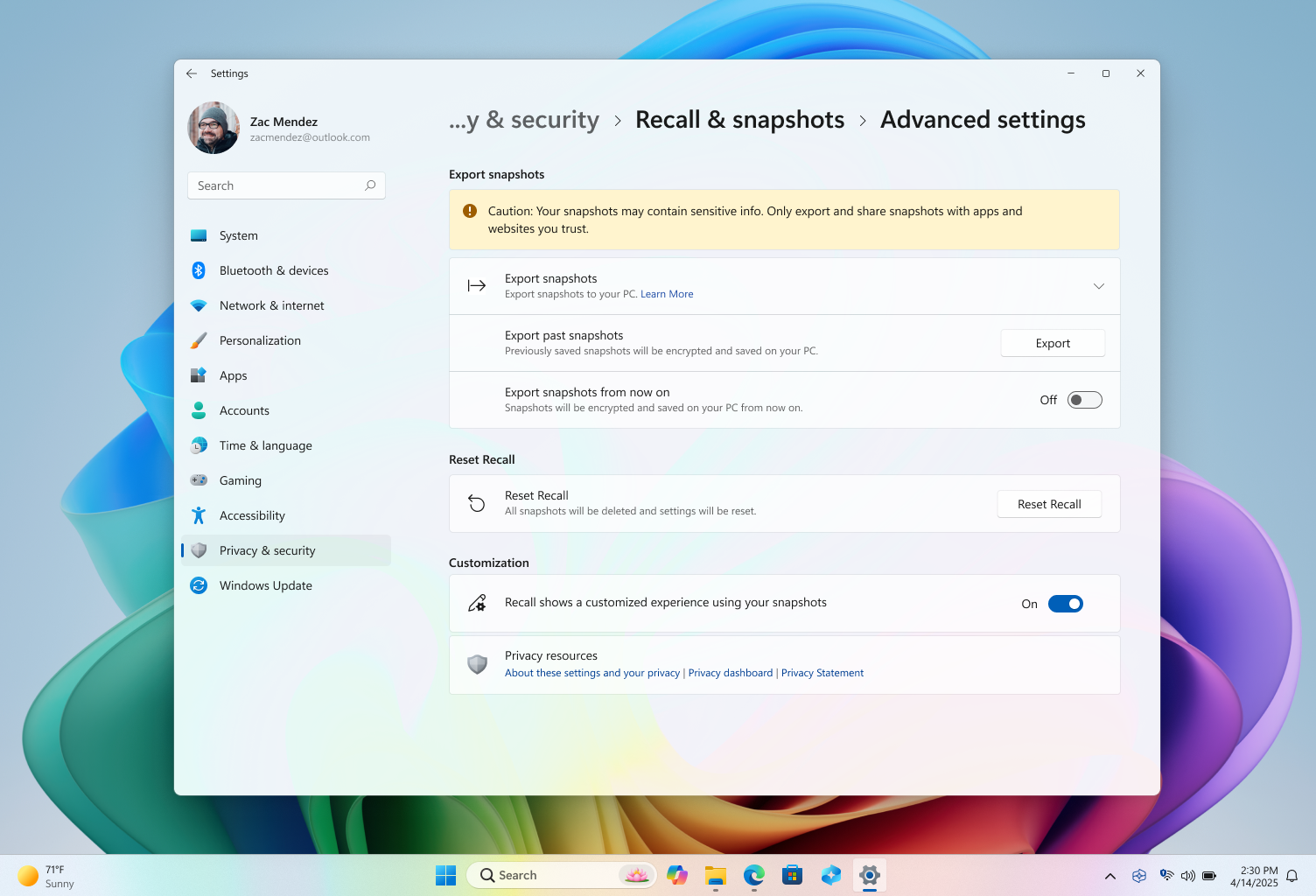
Exportar instantáneas pasadas
Para exportar instantáneas pasadas:
Ve a Configuración
>Privacidad & seguridad>Recuperación & instantáneas>Configuración> avanzadaExportar instantáneas Exportar instantáneas>pasadas>Exportar.Elija el intervalo de tiempo para el que desea exportar instantáneas y, después, elija Siguiente. Puedes elegir entre:
- Últimos 7 días
- Últimos 30 días
- Todo
Elija una carpeta a la que exportar las instantáneas. Puedes crear tu propia carpeta, como C:\Recall\Exported.
Confirme que desea exportar las instantáneas a la carpeta elegida seleccionando Exportar. Se le pedirá que autorice la exportación con Windows Hello.
Exportar instantáneas a partir de ahora
Para activar la opción Exportar instantáneas a partir de ahora:
- Ve a Configuración>Privacidad & recuperación de seguridad>& instantáneas>Configuración> avanzadaExportar instantáneas Exportar instantáneas>.
- En el ajuste Exportar instantáneas de ahora en , mueva el conmutador de alternancia a Activado.
- Seleccione Siguiente y, a continuación, elija una carpeta para almacenar las instantáneas de recuperación exportadas, como C:\Recall\Exported.
- Confirme que desea exportar las instantáneas a la carpeta elegida seleccionando Exportar. Se le pedirá que autorice la exportación continua de instantáneas de recuperación mediante Windows Hello.
Para desactivar la opción Exportar instantáneas a partir de ahora:
- Ve a Configuración>Privacidad & recuperación de seguridad>& instantáneas>Configuración> avanzadaExportar instantáneas Exportar instantáneas>.
- En el ajuste Exportar instantáneas de ahora en , mueva el conmutador de alternancia a Desactivado.
- Se le pedirá que autorice a cambiar la configuración de exportación con Windows Hello.
Compartir la información de recuperación y las instantáneas exportadas
Si elige exportar las instantáneas de Recuperación para compartirlas con aplicaciones o sitios web, tendrá que proporcionarles la siguiente información:
- El código de exportación de recuperación
- La ruta de acceso de la carpeta a la que se exportaron la recuperación y las instantáneas, como C:\Recall\Exported.
Los desarrolladores de aplicaciones o sitios web pueden seguir documentación pública y muestras para descifrar las instantáneas del dispositivo. Para obtener información sobre desarrolladores, vea Descifrar instantáneas exportadas de recuperación.
Restablecer recuperación
Al restablecer la recuperación, se eliminan todas las instantáneas y se restablecen todas las opciones de recuperación. Un restablecimiento no eliminará las instantáneas que haya exportado anteriormente a una carpeta, ni las instantáneas que se hayan compartido anteriormente con una aplicación o un sitio web que haya guardado ese tercero. La próxima vez que abra Recuperar o active la opción para guardar instantáneas, volverá a realizar la configuración inicial. En el EEE, obtendrá un nuevo código de exportación de recuperación cuando restablezca la recuperación.
Para restablecer la recuperación:
- Ve a Configuración>Privacidad & seguridad>Recuperación & instantáneas>Configuración avanzada y, a continuación, selecciona Restablecer recuperación.
- Confirme que desea eliminar todas las instantáneas y restablezca la configuración de Recuperación seleccionando Restablecer.
- Autoriza el restablecimiento mediante Windows Hello.
Preguntas más frecuentes sobre exportación
¿Cómo debo proteger mi código de exportación de recuperación?
Debe almacenar el código de exportación de recuperación en un lugar seguro al que solo usted pueda acceder, como:
- Hacer una foto
- Escribir el código en un lugar seguro
- Guardarlo en un archivo ubicado en un lugar seguro
¿Qué sucede si pierdo el código de exportación de recuperación?
Si pierdes el código, la aplicación o el sitio web no podrán descifrar las instantáneas que exportaste y compartiste. No tener un código no afectará a la capacidad de usar la recuperación. Si quieres exportar y compartir tus instantáneas, tendrás que generar un nuevo código. Puede generar un nuevo código restableciendo La recuperación. Sin embargo, un restablecimiento eliminará todas las instantáneas de recuperación y restablecerá todas las opciones de recuperación. Un restablecimiento no eliminará las instantáneas que haya exportado anteriormente a una carpeta, ni las instantáneas que se hayan compartido anteriormente con una aplicación o un sitio web que haya guardado ese tercero. Si sospecha que alguien tiene acceso no autorizado a su código de exportación o si lo pierde, debe restablecer La recuperación. Después de restablecer, se generará un nuevo código cuando active de nuevo el guardado de instantáneas.
¿Por qué el código solo se muestra una vez durante la instalación?
Siguiendo los procedimientos recomendados del sector, el código de exportación solo se muestra una vez durante la configuración inicial para garantizar que usted y solo usted tienen el control sobre la exportación de los datos de recuperación. Microsoft no tiene acceso a su código de exportación y no puede ayudarle a recuperarlo si se pierde.
¿Por qué se cifran las instantáneas exportadas?
La información de recuperación exportada y las instantáneas se cifran porque puede haber información confidencial en ellas. Cifrar estos datos ayuda a mantener la seguridad de la información, lo que garantiza que las instantáneas solo sean accesibles para la aplicación o el sitio web con el que comparta el código de exportación.
¿Cómo se cifran las instantáneas exportadas?
La información de recuperación y las instantáneas se cifran mediante estándares de cifrado de todo el sector. Una vez descifrado, las instantáneas se .jpg archivos. Los metadatos asociados para cada .jpg son un archivo .json .
Artículos relacionados
Vuelve a rastrear los pasos con Recuerdos
Administrar la recuperación (para administradores de TI)