
Siempre tiene el control de qué instantáneas puede guardar la recuperación (versión preliminar). Puedes seleccionar qué aplicaciones y sitios web quieres filtrar de las instantáneas guardadas, como aplicaciones bancarias y sitios web. Tendrás que usar un explorador compatible para filtrar sitios web y filtrar la actividad de exploración privada. El filtrado de sitios web solo afecta a si el contenido de las pestañas de primer plano puede aparecer en Recuperar. El filtrado no impide que los exploradores, los proveedores de servicios de Internet (ISP), los sitios web, las organizaciones u otros sepan que se ha accedido al sitio web y realicen un seguimiento de su actividad. Al igual que otras aplicaciones de Windows, como recortes, la recuperación no almacenará contenido de administración de derechos digitales (DRM). La recuperación no graba audio ni guarda vídeo continuo. Tampoco guarda vídeo de juego cuando el modo de juego está activo en plataformas que lo admiten.
Los exploradores compatibles y sus funcionalidades incluyen:
- Microsoft Edge: filtra sitios web especificados y filtra la actividad de exploración privada
- Firefox: filtra sitios web especificados y filtra la actividad de exploración privada
- Opera: filtra sitios web especificados y filtra la actividad de exploración privada
- Google Chrome: filtra sitios web especificados y filtra la actividad de exploración privada
- exploradores basados en Chromium (124 o posteriores): para exploradores basados en Chromium no enumerados anteriormente, filtra solo la actividad de exploración privada, no filtra sitios web específicos
Puede comprobar que el filtro está activo comprobando si el icono Recuperar de la bandeja del sistema tiene un distintivo de filtro encima cuando se encuentra en una aplicación o un sitio web filtrados, o cuando tiene abierta una ventana de exploración privada.

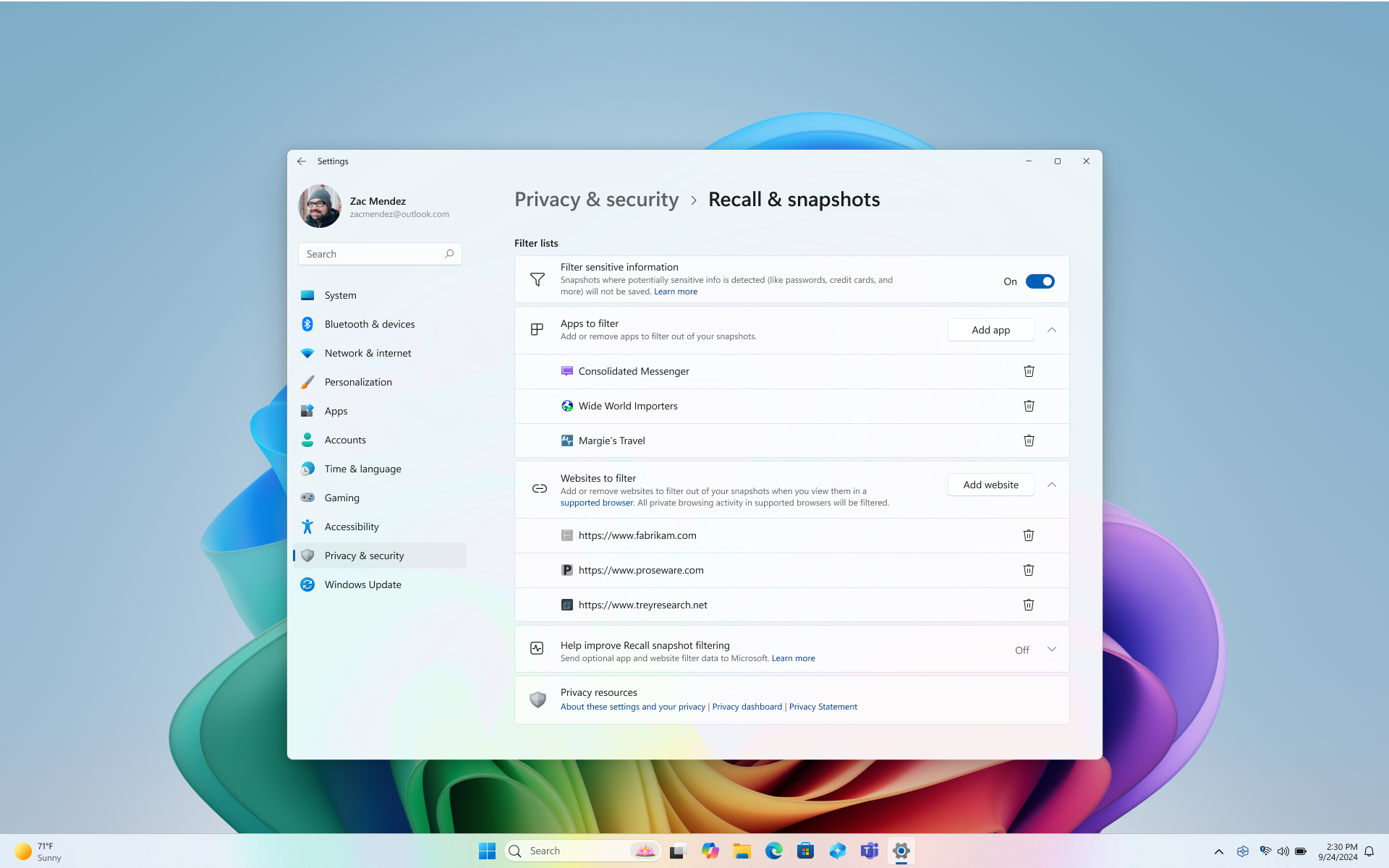
Configurar la recuperación para filtrar determinados sitios web y aplicaciones
Puedes filtrar fácilmente las aplicaciones y los sitios web para que no se guarden en instantáneas. Algunas aplicaciones se filtran automáticamente y la información confidencial se filtra de forma predeterminada. Si se da cuenta de que una instantánea contiene un sitio web o una aplicación que aún no ha filtrado, tiene la opción de Eliminar todo el contenido de las instantáneas guardadas actualmente de una aplicación o sitio web. Al cambiar la configuración de Recuperación, se le pedirá que autorice este cambio con sus credenciales de Windows Hello.
Para filtrar un sitio web:
Seleccione ... y, a continuación, Configuración para abrir la página de configuración Recuperar & instantáneas .
- También puede ir a Configuración de> WindowsPrivacidad &Recuperación de seguridad >& Instantáneas para administrar la recuperación.
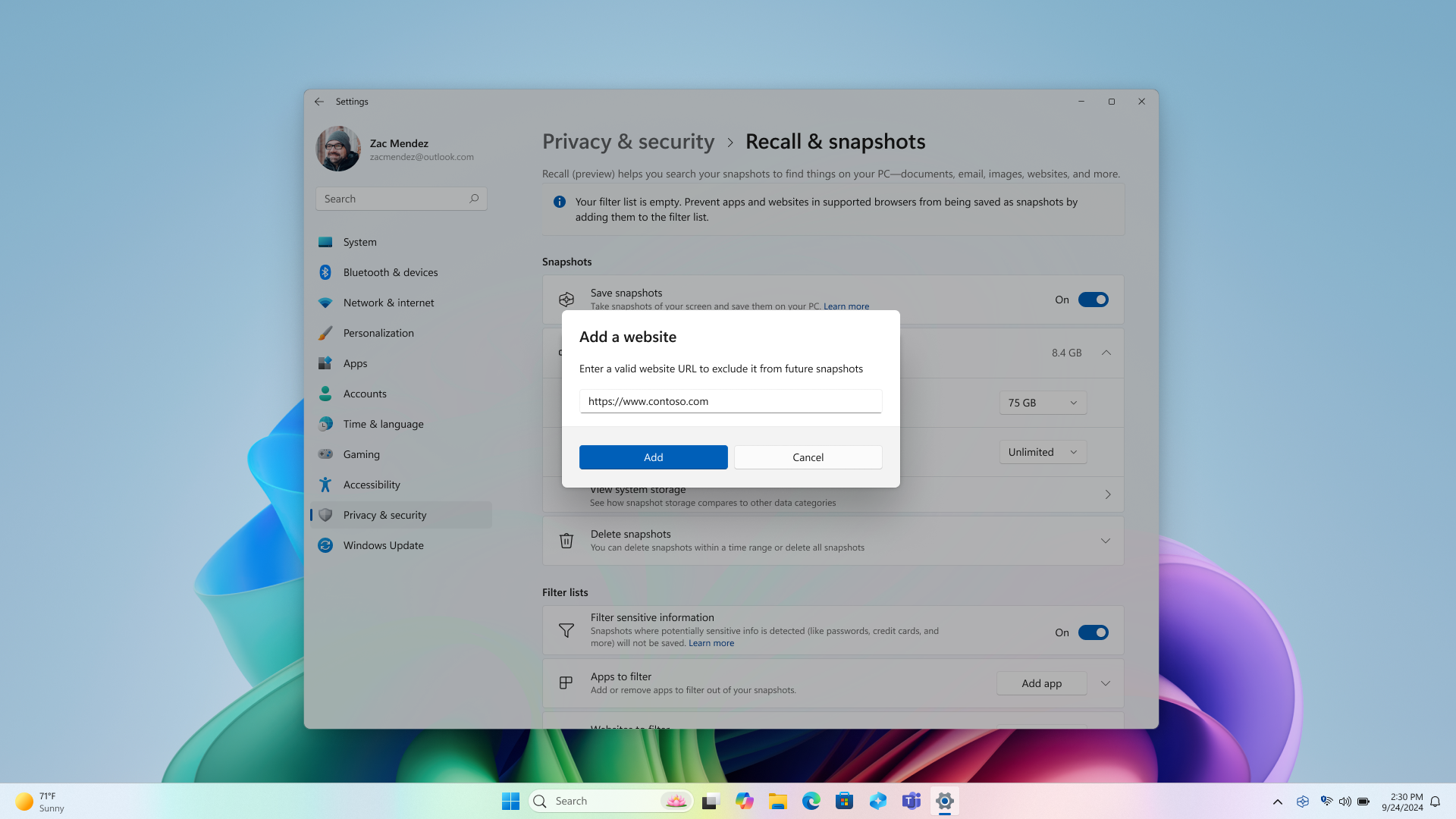
Selecciona Agregar sitio web para la configuración Sitios web para filtrar .
Escribe el sitio web que deseas filtrar en el cuadro de texto. Selecciona Agregar para agregarlo a los sitios web para filtrar la lista. Cuando se agrega el sitio web, se valida para asegurarse de que existe y para minimizar el riesgo de que se haya cometido un error ortográfico.
- Asegúrese de incluir el principio de la dirección del sitio web, como http://, file:// y https://www. Los sitios locales de un explorador compatible, como edge:// o chrome://, se filtran de forma predeterminada.
- Agregar https://www.WoodgroveBank.com a la lista también filtraría https://Account.WoodgroveBank.com y https://www.WoodgroveBank.com/Account.
- Al agregar sitios web a la lista, no incluyas información adicional, como información de búsqueda e identificadores. Normalmente, desea incluir solo el principio de la dirección y quitar las terminaciones que tengan caracteres como ?, ; , =, &, %, y los bloques de letras o números que vienen después de estos caracteres especiales. La opción Agregar se atenuará cuando detecte que la dirección del sitio web puede tener información excesiva o no válida.
Tenga en cuenta que los sitios web se filtran cuando están en primer plano o están en la pestaña abierta actualmente de su explorador compatible. Partes de sitios web filtrados pueden seguir apareciendo en instantáneas como:
- Cuando el contenido de un sitio web filtrado se incrusta en otro sitio web, como cuando las publicaciones o vídeos de las redes sociales aparecen dentro de un artículo de noticias
- Cuando se abre la pestaña del explorador, pero no está actualmente en el foco, el nombre del sitio web puede aparecer en la lista de pestañas
- Cuando se abre el historial del explorador, el sitio web puede aparecer en la lista
El filtrado no impide que los exploradores, los proveedores de servicios de Internet (ISP), los sitios web, las organizaciones u otros sepan que se ha accedido al sitio web y realicen un seguimiento de su actividad.
Para filtrar una aplicación:
Seleccione ... y, a continuación, Configuración para abrir la página de configuración Recuperar & instantáneas .
- También puede ir a Configuración de> WindowsPrivacidad &Recuperación de seguridad >& Instantáneas para administrar la recuperación.
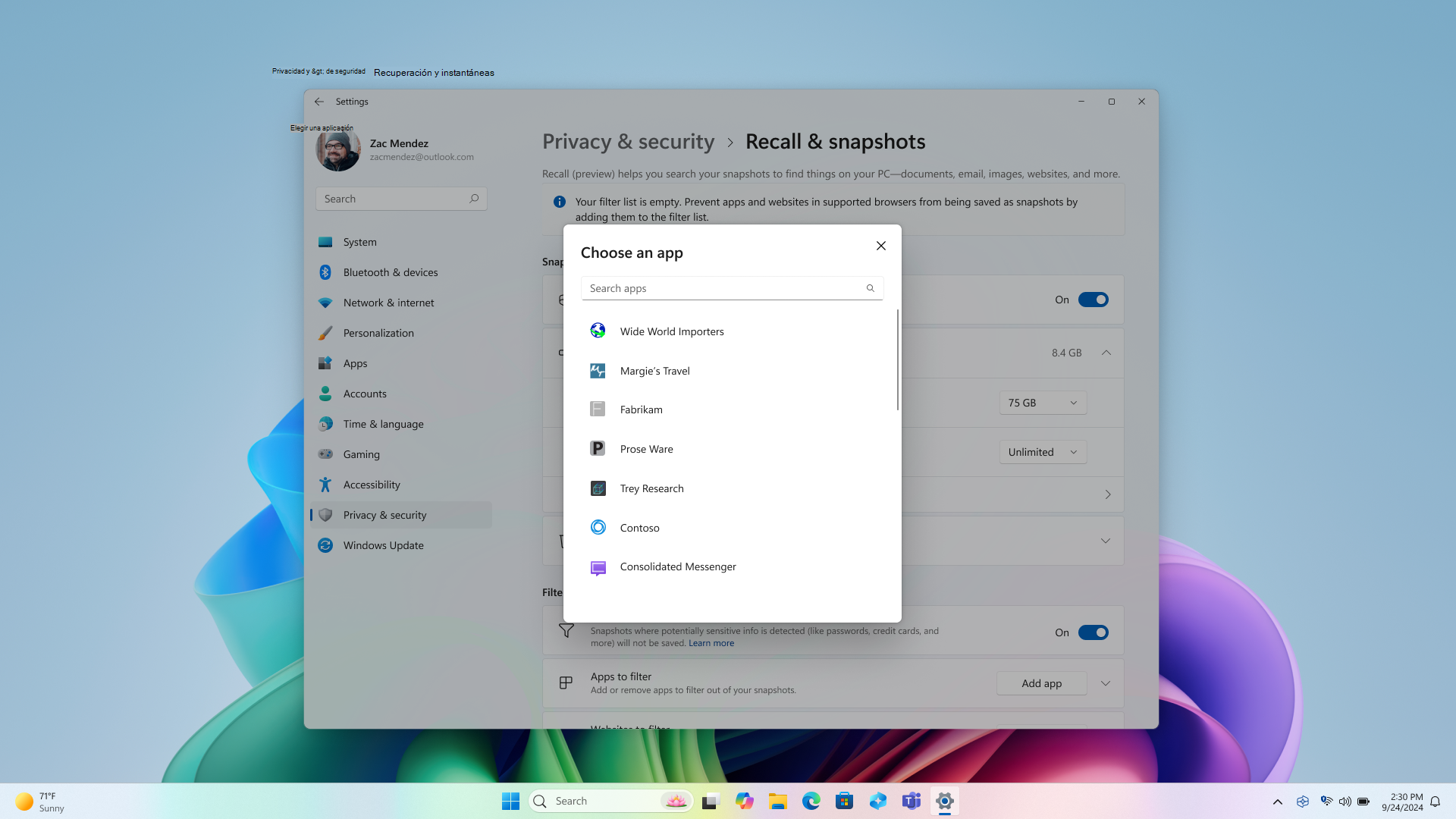
Selecciona Agregar aplicación para la configuración Aplicaciones para filtrar .
En la lista de aplicaciones, selecciona la aplicación que quieras filtrar de Recuerdos instantáneas. Solo las aplicaciones que están instaladas actualmente en el dispositivo aparecen en esta lista.
Clientes de conexión a Escritorio remoto filtrados por instantáneas
Las instantáneas no se guardarán cuando se usen clientes de escritorio remoto compatibles. Las sesiones de conexión a escritorio remoto de los siguientes clientes se filtran de las instantáneas:
- Conexión a Escritorio remoto (mstsc.exe)
- VMConnect.exe
- Azure Virtual Desktop (MSI)
- Ventanas de aplicaciones remotas integradas localmente (RAIL)
Nota
Los clientes se guardarán mediante recuperación a menos que el cliente implemente la protección de captura de pantalla, por ejemplo, la protección de captura de pantalla en Azure Escritorio virtual. Los clientes pueden controlar cómo se implementa la protección de recorte de pantalla y pueden permitir que algunas páginas se guarden, pero no la sesión remota. Los clientes siempre pueden agregar filtros para aplicaciones de cliente específicas. Póngase en contacto con el proveedor de su software de cliente remoto para obtener detalles sobre su directiva de recorte de pantalla.
Descripción del filtrado de información confidencial en la recuperación
Al usar La recuperación, la configuración del filtro Información confidencial está habilitada de forma predeterminada para ayudar a garantizar la confidencialidad de los datos. Esta característica funciona directamente en tu dispositivo; utiliza la NPU y el motor de clasificación de Microsoft (MCE), la misma tecnología que usa Microsoft Purview para detectar y etiquetar información confidencial. Esta configuración está habilitada de forma predeterminada, lo que significa que las instantáneas no se guardarán cuando se detecte información potencialmente confidencial. Lo más importante es que la información confidencial permanece en el dispositivo en todo momento, independientemente de si la configuración del filtro Información confidencial está habilitada o deshabilitada. Para obtener más información sobre los tipos de información potencialmente confidencial, vea Referencia de filtrado de información confidencial en Recuperación.
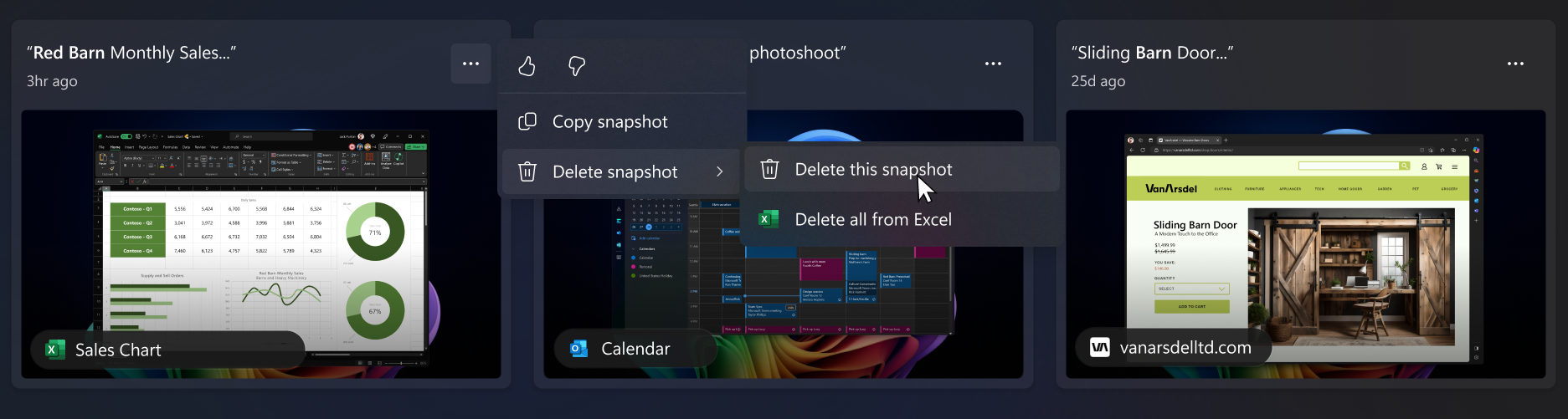
Eliminar, eliminar todo o copiar una instantánea de los resultados de la búsqueda
Si descubre una instantánea que desea eliminar o copiar, seleccione ... para mostrar las opciones de la instantánea. Puede elegir Copiar la instantánea en el Portapapeles o Eliminar la instantánea. Si se da cuenta de que la instantánea contiene un sitio web o una aplicación que aún no ha filtrado, tiene la opción de Eliminar todas las instantáneas que contienen el sitio web o la aplicación seleccionados. Se le informará de cuántas instantáneas de ese sitio web o aplicación se eliminarán. Si continúa, todas las instantáneas se eliminan en masa. Si lo desea, puede agregar el sitio web o la aplicación a la lista de filtros una vez finalizada la eliminación.
Compromiso de Microsoft con la inteligencia artificial responsable y la privacidad
Microsoft ha estado trabajando para avanzar en la inteligencia artificial de forma responsable desde 2017, cuando definimos por primera vez nuestros principios de inteligencia artificial y, posteriormente, pusimos en funcionamiento nuestro enfoque a través de nuestro Estándar de inteligencia artificial responsable. La privacidad y la seguridad son principios básicos a medida que desarrollamos e implementamos sistemas de inteligencia artificial. Trabajamos para ayudar a nuestros clientes a usar nuestros productos de inteligencia artificial de forma responsable, compartir nuestros aprendizajes y crear asociaciones basadas en la confianza. Para obtener más información sobre nuestros esfuerzos de IA responsable, los principios que nos guían y las herramientas y capacidades que hemos creado para garantizar que desarrollamos la tecnología de IA de forma responsable, consulta IA responsable.
La recuperación puede mostrar resultados relacionados con las emociones percibidas de las personas en las imágenes. Los procesos que subyacen a las emociones humanas son complejos y existen diferencias culturales, geográficas e individuales que influyen en cómo podemos percibir, experimentar y expresar las emociones. Los resultados relacionados con las emociones de las personas en las imágenes se basan en cómo aparecen, y no necesariamente indican con exactitud el estado interno de cada persona.
Recuerdos puede usar pistas contextuales en toda la imagen, incluyendo personas o entidades en el fondo, lo que permite que aún pueda asociar la imagen con una persona en particular. No se usan datos biométricos ni inferencias. Los resultados que identifican a un individuo o infieren su emoción no son el resultado del procesamiento de la cara, como el reconocimiento facial u otras inferencias faciales. Por ejemplo, si una imagen contiene una foto de un atleta popular con la camiseta de su equipo y su número específico, Recuerdos puede devolver un resultado que podría identificar al atleta basándose en esas pistas contextuales.
Recuerdos utiliza el reconocimiento óptico de caracteres (OCR), local en el equipo, para analizar instantáneas y facilitar la búsqueda. Para obtener más información sobre OCR, consulte Nota de transparencia y casos de uso del OCR. Para obtener más información sobre privacidad y seguridad, consulte Privacidad y control sobre su experiencia de recuperación.
Queremos escuchar sus comentarios.
Si hay algo que le guste y, especialmente, si hay algo que no le gusta sobre La recuperación, puede enviar comentarios a Microsoft seleccionando ... y, a continuación, el icono Comentarios en Recuperar. Al enviar comentarios, se enviarán datos de Recuerdos a Microsoft, incluidos los recortes de pantalla que adjunte a los comentarios.
Artículos relacionados
Vuelve a rastrear los pasos con Recuerdos
Administrar las instantáneas de Recuerdos y el espacio en disco