
La recuperación rápida de máquina se ha diseñado para ayudar a Windows 11 dispositivos a recuperarse de problemas de arranque generalizados mediante la aplicación de correcciones de Microsoft a través de Windows Update cuando el dispositivo se encuentra en el Entorno de recuperación de Windows (Windows RE). Basándonos en la base de reparación de inicio, esta función basada en la nube garantiza que el dispositivo pueda volver rápidamente a un estado seguro y funcional, con un esfuerzo mínimo por tu parte.
¿Cómo funciona la recuperación rápida de la máquina?
Cuando el dispositivo detecta errores de inicio repetidos debido a un problema conocido y generalizado:




1. Detección: Windows detecta problemas de inicio después de varios intentos fallidos de arranque.
2. Modo de recuperación: el equipo entra en el Windows RE y se conecta a Internet a través de Ethernet o Wi-Fi compatible (WPA/WPA2).
- Conexión: el dispositivo se conecta a los servicios de recuperación en la nube de Microsoft en busca de una corrección.
Reparar: si se encuentra una solución, se aplica automáticamente y se reinicia el equipo.
Nota
Si no hay ninguna corrección disponible, seguirás teniendo acceso a las opciones de recuperación tradicionales
Opciones de configuración
Para configurar la recuperación rápida de la máquina:
En la aplicación
 Configuración de tu dispositivo Windows, seleccionaRecuperacióndel sistema> o usa el siguiente método abreviado:
Seleccionar Recuperación rápida de máquina
Para habilitar la recuperación rápida de la máquina, cambia el botón de alternancia de Recuperación rápida de máquina a Activado
- Configurar los intervalos de reintento y reinicio según sea necesario

Nota
Los profesionales de TI que buscan opciones de configuración avanzadas y herramientas de evaluación pueden encontrar más detalles aquí: Recuperación rápida de máquina.
Acceso rápido a la recuperación de máquina
Aunque la recuperación rápida de la máquina está diseñada para iniciarse automáticamente si Windows no se inicia, también puedes desencadenarla manualmente.
Sigue estos pasos para acceder a la recuperación rápida del equipo:
- Acceder al Entorno de recuperación de Windows
- Una vez en Windows RE, selecciona Solucionar problemas de> opciones >avanzadasRecuperación rápida de máquina
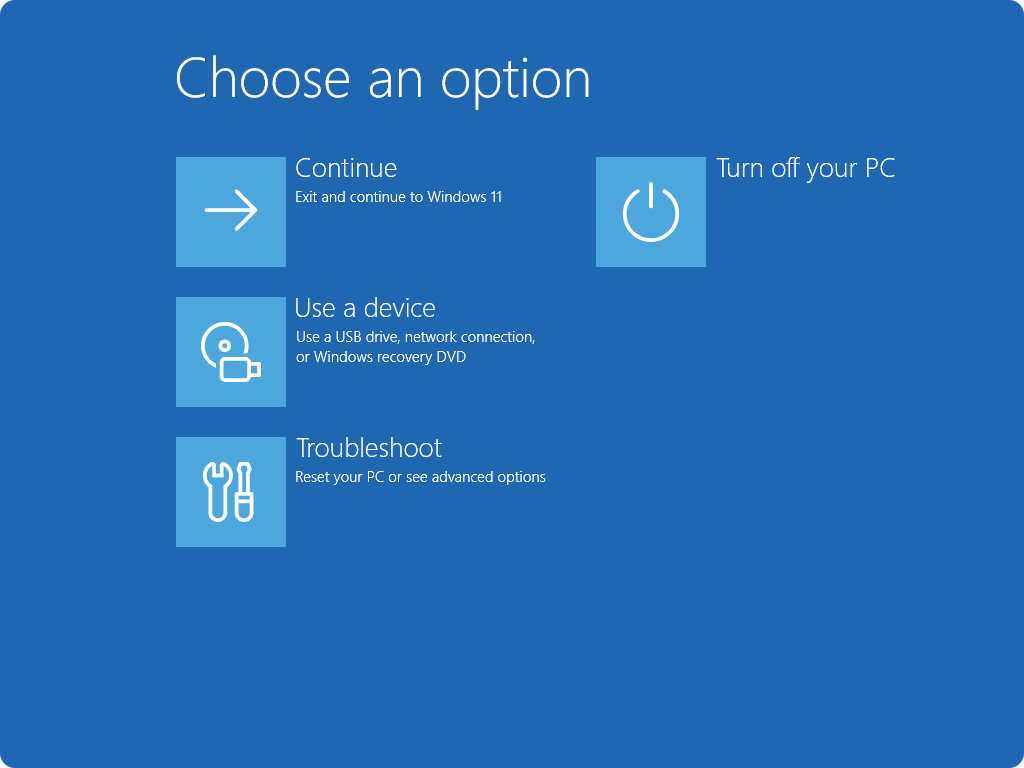
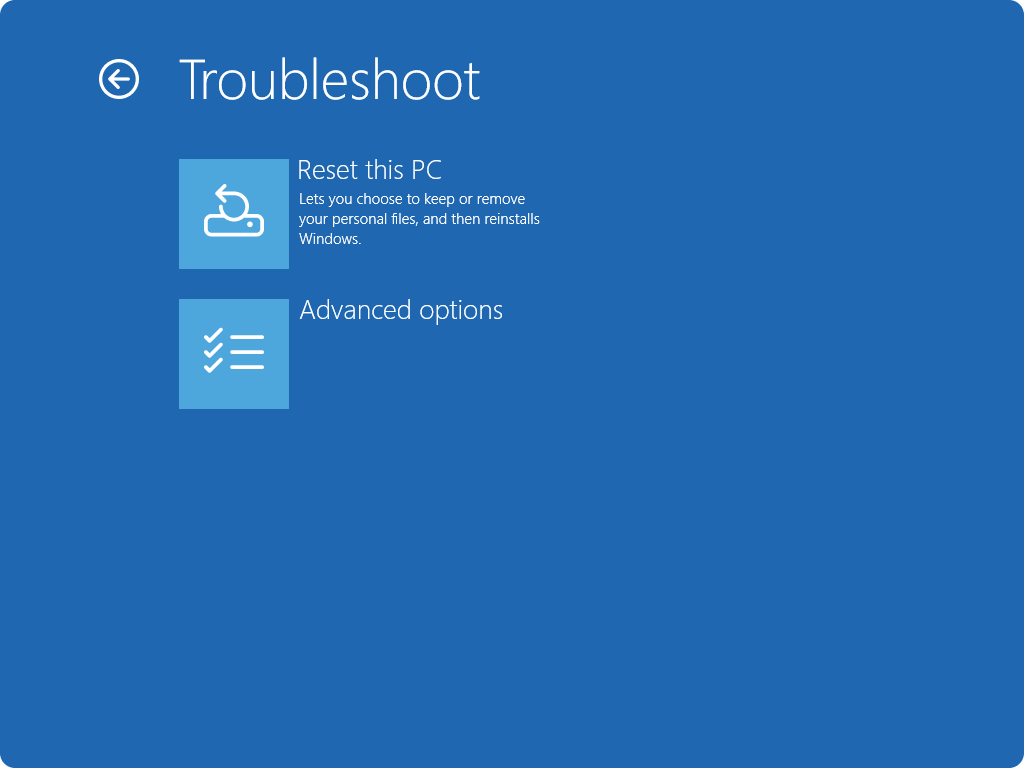
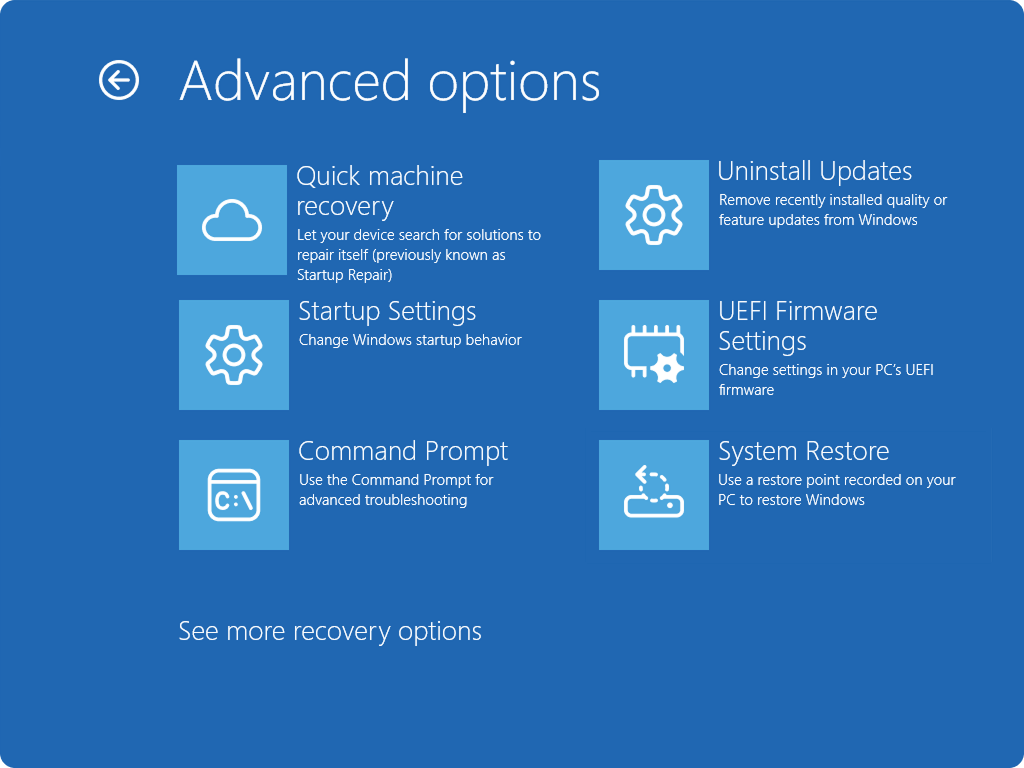
Una vez que el dispositivo se conecte a la red, buscará soluciones usando Windows Update. Si hay una corrección disponible para un problema de arranque generalizado, se descargará y se aplicará. Si no se encuentra ninguna corrección, las opciones de recuperación tradicionales siguen estando disponibles.
Envíenos sus comentarios

|
Cuéntanos qué te gusta, comparte tus ideas y ofrece sugerencias sobre cómo mejorar la experiencia en el Centro de opiniones. En la aplicación Centro de opiniones  en tu dispositivo Windows, selecciona Recuperación y desinstalar>recuperación rápida del equipo. en tu dispositivo Windows, selecciona Recuperación y desinstalar>recuperación rápida del equipo. |
|---|