

Importante
Esta característica ya no está disponible. Use en su lugar las Copias de seguridad de Windows y restaurar.
¿Estás pensando en actualizar a un nuevo PC? Esta guía te guiará a través de una funcionalidad que copia automáticamente tus archivos, configuraciones y preferencias de tu equipo anterior al nuevo.
Información general
Al configurar el nuevo equipo, esta experiencia está diseñada para transferir los datos importantes del equipo anterior al nuevo. Esto significa que puedes empezar a usar tu nuevo PC con todos tus archivos, configuraciones y preferencias intactos.
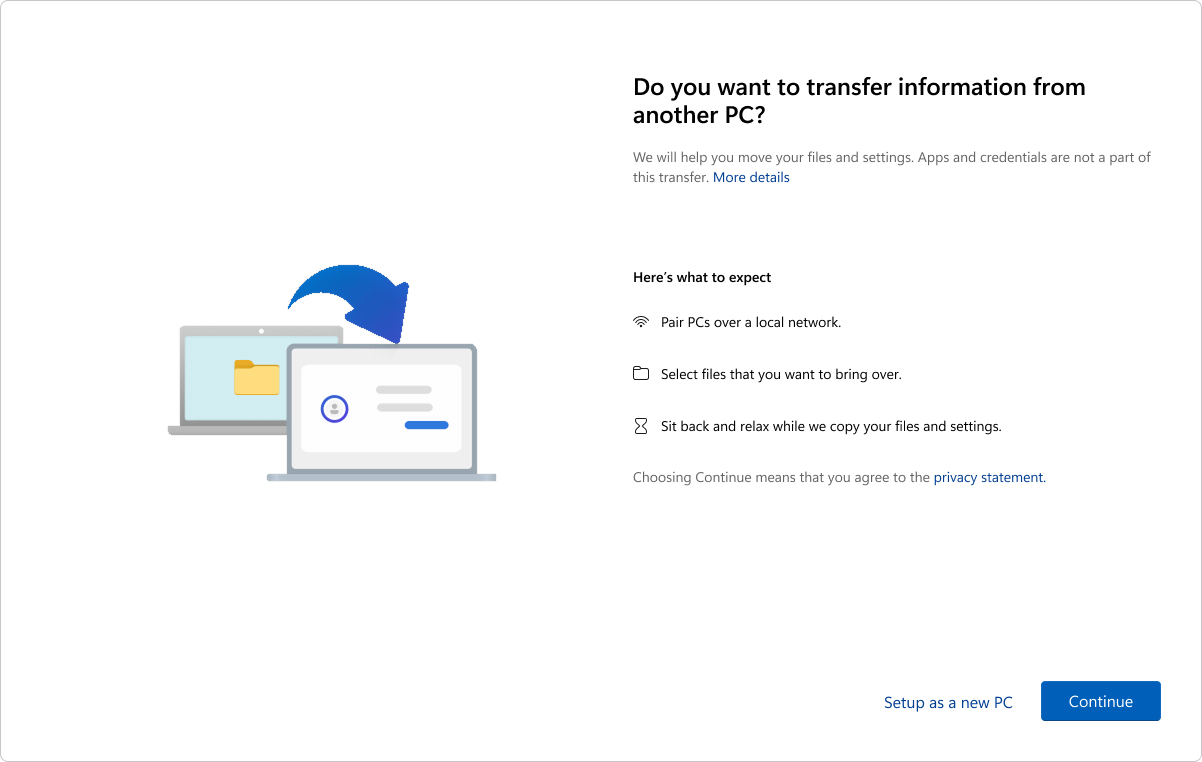
La experiencia está disponible para las cuentas de Microsoft que no tengan una copia de seguridad existente. Si su cuenta de Microsoft tiene una copia de seguridad existente, puede restaurarla mediante la experiencia de restauración de Windows.
Nota
Esta experiencia no está disponible actualmente en China.
¿Qué se transfiere?
Durante el proceso de transferencia, se copiará lo siguiente:
- Todos los archivos: los documentos, las fotos, los vídeos y otros archivos guardados en carpetas o unidades se transferirán al equipo nuevo.
- Configuración y preferencias: esto incluye el fondo de pantalla, los temas y otras configuraciones de personalización.
¿Qué no se transfiere?
- Los archivos del sistema y del sistema operativo como Program Files, Program Data, Temp, etc. se excluyen automáticamente de la transferencia.
- Los archivos de OneDrive no se transferirán. Inicia sesión en OneDrive en tu nuevo PC para acceder a ellos.
- Aplicaciones instaladas en su PC anterior.
- Contraseñas y credenciales de inicio de sesión guardadas.
- Unidades cifradas con BitLocker. Para incluir datos de dichas unidades, descifrelas antes de iniciar la transferencia.
Requisitos
- Procesador: esta característica es compatible actualmente con la mayoría de los PC basados en Intel y AMD. La compatibilidad con arquitecturas de procesador adicionales está prevista en futuras actualizaciones.
- Versión del sistema operativo: El equipo anterior puede ejecutar Windows 10 o Windows 11, mientras que el nuevo equipo debe ejecutar Windows 11, versión 2024 o posterior.
- Cuenta de Microsoft: en el equipo nuevo, inicia sesión con una cuenta de Microsoft durante la configuración. Asegúrese de que la cuenta no contenga ya una copia de seguridad existente.
Cómo funciona
La transferencia se realiza cuando está configurando un nuevo PC. Aquí tienes una descripción general paso a paso del proceso:
Paso 1: Preparar el equipo anterior
- Asegúrate de que ambos equipos estén conectados a la misma red Wi-Fi o LAN.
- Conecte ambos equipos a una fuente de alimentación durante todo el proceso de transferencia para evitar interrupciones.
- Asegúrate de que tu equipo anterior esté actualizado con las últimas actualizaciones acumulativas para Windows 10 o Windows 11.
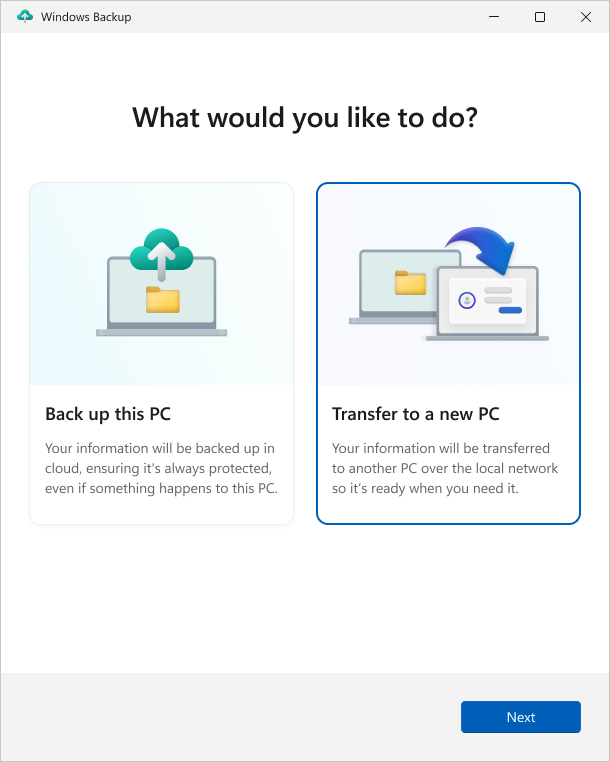
- Abra la aplicación Copias de seguridad de Windows.
- En la aplicación Copias de seguridad de Windows, selecciona Transferir información a un equipo nuevo para empezar el emparejamiento.
Nota
Si no encuentras la opción de transferencia, es posible que tengas que actualizar primero el equipo anterior.
En Configuración
 del equipo anterior, selecciona Windows Update o usa el vínculo siguiente:
Seleccione Buscar actualizaciones.
Descargue e instale todas las actualizaciones.
- Si el equipo anterior ejecuta Windows 10 y se te pide que descargues Windows 11, ignora ese mensaje.
Reiniciar el dispositivo
Busque de nuevo Copias de seguridad de Windows en la barra de búsqueda de Windows.
Paso 2: Emparejar los dispositivos
- En la aplicación Copias de seguridad de Windows de tu equipo anterior, verás el nombre del equipo que debes escribir en el equipo nuevo.
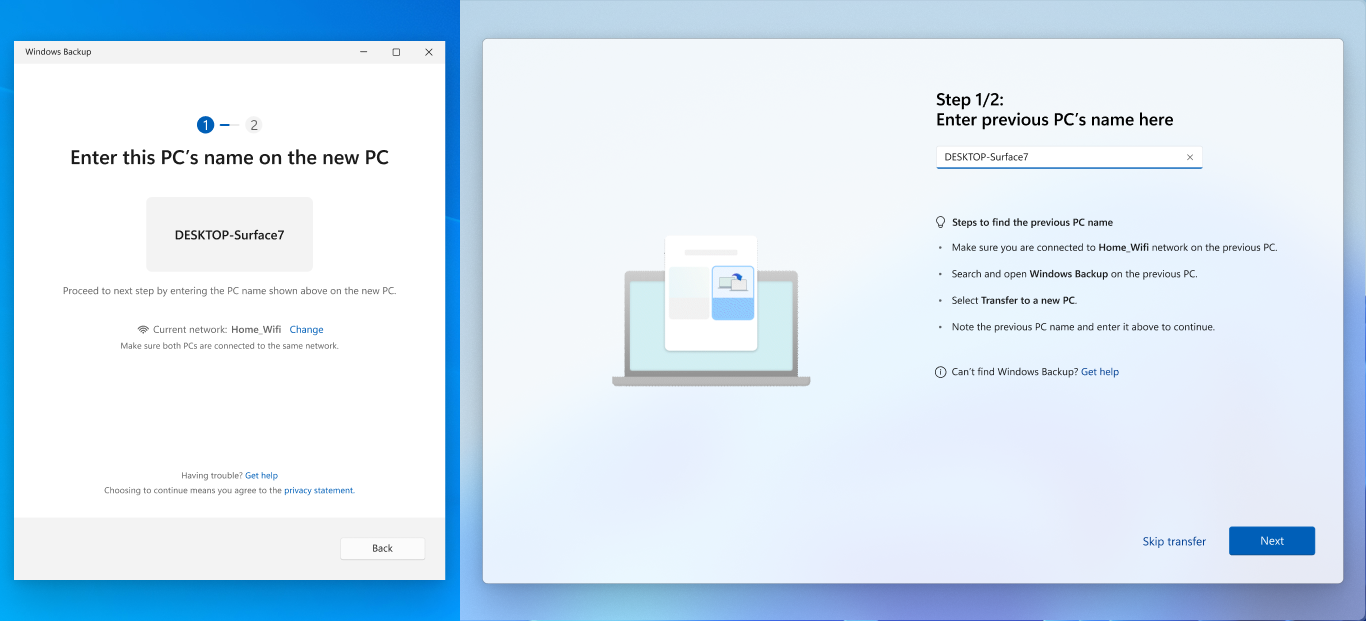
- En el equipo nuevo, verá un código de un solo uso que debe escribirse en la aplicación Copias de seguridad de Windows en su equipo anterior.

- Los dispositivos se emparejarán de forma segura después de la verificación.
Paso 3: seleccionar qué transferir
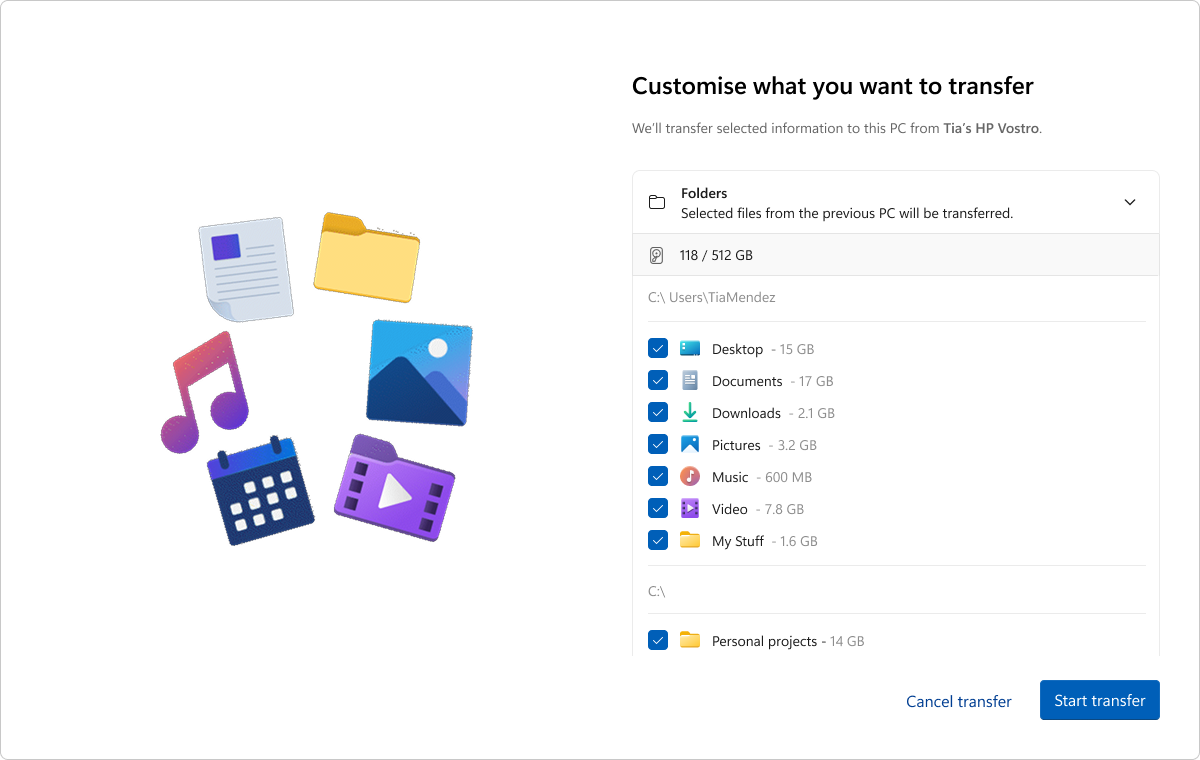
Aparece una lista de archivos y carpetas disponibles para la transferencia. Usa el menú desplegable para ajustar tu selección y elegir los elementos que quieres traer.
Nota
Si el nuevo equipo tiene menos espacio de almacenamiento que el anterior, se debe anular la selección de algunos archivos o carpetas para que quepan dentro del espacio disponible antes de continuar.
Paso 4: Iniciar la transferencia
- Selecciona Iniciar transferencia en tu nuevo PC.
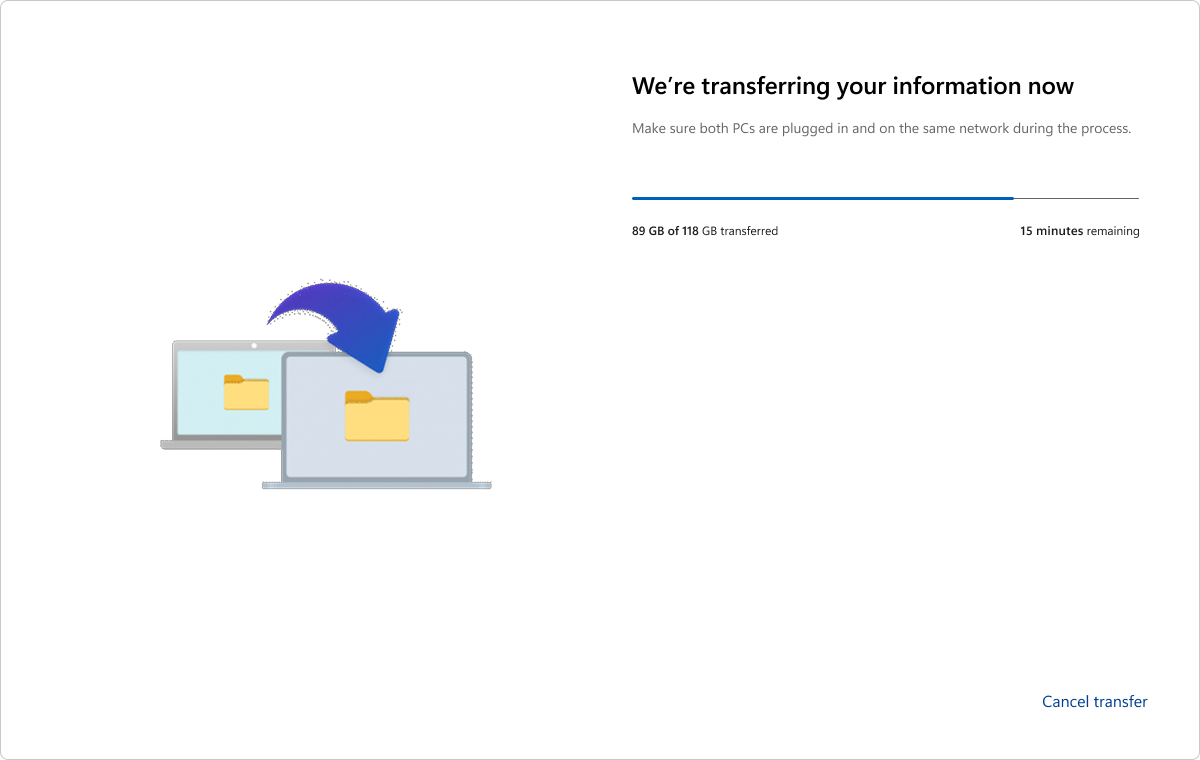
- ¡Siéntate y relájate! Los archivos y la configuración se copian en el dispositivo nuevo.
- Una vez completada la transferencia, recibirá un resumen de lo que se ha transferido. El resto de la experiencia de configuración continuará como de costumbre.
Nota
Si la transferencia se interrumpe debido a un problema de red o por cualquier otro motivo, Windows intentará reanudar automáticamente la transferencia. Si Windows no puede reanudar la transferencia, puede reiniciar la transferencia.