Resumen
En este artículo se explica cómo crear y conectarse a una VPN en Windows 11 para ayudar a proteger la conexión a Internet en el trabajo o en redes públicas.
Tanto si es por trabajo como para uso personal, puedes conectarte a una red privada virtual (VPN) en tu dispositivo Windows. Una conexión VPN te puede ayudar a proporcionar una conexión y acceso más seguros a la red de tu empresa y a Internet (por ejemplo, cuando estés trabajando en una cafetería o en un sitio público similar).
Nota
Esta característica no está disponible en Windows 11 SE. Más información.
Crear un perfil de VPN
Antes de poder conectarte a una VPN, debes tener un perfil de VPN en el dispositivo. Puedes crear un perfil VPN por tu cuenta o configurar una cuenta profesional para obtener un perfil de VPN de empresa.
Antes de empezar:
- Si es para el trabajo, busca la configuración de VPN o una aplicación VPN en el sitio de Intranet de tu empresa cuando estés en el trabajo, o ponte en contacto con el personal de soporte técnico de la empresa.
- Si es para un servicio de VPN al que te suscribes para uso personal, visita Microsoft Store para ver si hay una aplicación para ese servicio o ve al sitio web del servicio de VPN para ver si la configuración de conexión VPN que se debe usar aparece allí.
Una vez que tengas lista la configuración de VPN personal o de trabajo:
En la aplicación
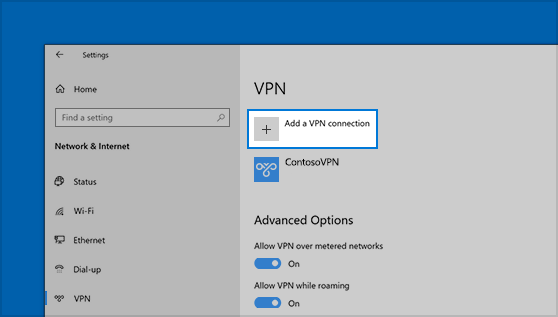
 Configuración de tu dispositivo Windows selecciona Red &VPN>de Internet>Agregar VPN.
En Agregar una conexión VPN, haz lo siguiente:
- En Proveedor de VPN, elige Windows (integrado).
- En el cuadro Nombre de la conexión, escribe un nombre que reconozcas (por ejemplo, Mi VPN personal). Este es el nombre de la conexión VPN que buscarás al conectarte.
- En el cuadro Nombre de servidor o dirección, escribe la dirección del servidor VPN.
- En Tipo de VPN, elige el tipo de conexión VPN que quieres crear. Tendrás que saber qué tipo de conexión VPN usa la empresa o el servicio de VPN.
- En Tipo de información de inicio de sesión, elige el tipo de información de inicio de sesión (o las credenciales) que vas a usar. Esta información puede ser un nombre de usuario y una contraseña, una contraseña de un solo uso, un certificado o una tarjeta inteligente si te conectas a una VPN del trabajo. Escribe tu nombre de usuario y contraseña en los cuadros correspondientes (si es necesario).
Selecciona Guardar.
Si necesitas editar la información de la conexión VPN o especificar una configuración adicional, como la configuración de proxy:
- En la página de configuración de VPN, selecciona la conexión VPN que quieras editar, selecciona Opciones avanzadas y, a continuación , editar junto a los detalles que quieras actualizar. Una vez que hayas realizado las actualizaciones necesarias, selecciona Guardar o Aplicar.
Conectarse a una VPN
Cuando tengas un perfil de VPN, podrás conectarte.
Conéctate a una VPN rápidamente desde la barra de tareas:
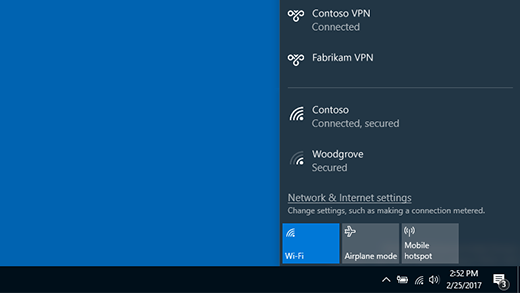
En la barra de tareas, selecciona red , volumen, batería


 >VPN.
>VPN.Si tienes una VPN configurada, puedes activarla y desactivarla alternando el lado izquierdo de la configuración rápida de VPN , marcada con un (1) a continuación.
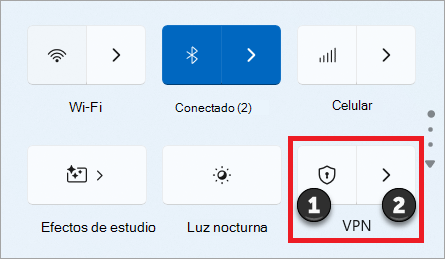
Si hay varias VPN configuradas, tendrás que seleccionar una a la que conectarte. Selecciona Administrar conexiones VPN
 (marcado con un (2) en la imagen), selecciona la que quieras en la lista de conexiones y, a continuación, selecciona Conectar.
Si se te pide, escribe tu nombre de usuario y contraseña u otra información de inicio de sesión.
Conéctate a una VPN desde la página Configuración de Windows:
- En la aplicación ConfiguraciónAplicación Configuración de tu dispositivo Windows selecciona Red & VPN de Internet>.
- Junto a la conexión VPN que quieras usar, selecciona Conectar.
- Si se te pide, escribe tu nombre de usuario y contraseña u otra información de inicio de sesión.
Comprobar la conexión VPN
En la página de configuración de VPN, el nombre de la conexión VPN mostrará Conectado debajo.
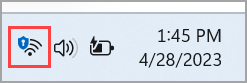
En la barra de tareas, se mostrará un escudo azul cuando estés conectado a una VPN reconocida.