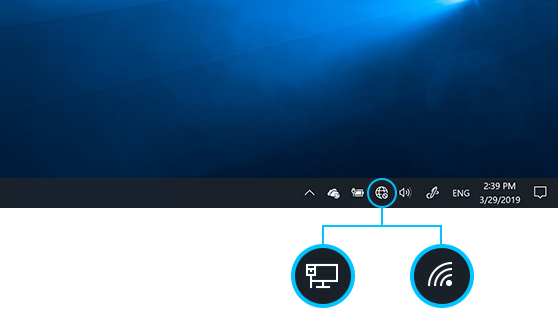
Tanto si estás en casa, en el trabajo o fuera de casa, lo más probable es que encuentres una red Wi-Fi a la que te puedas conectar para obtener acceso a Internet.
Conectarse a una red wifi
Selecciona los iconos de red, sonido o batería (


 ) en la barra de tareas para abrir la configuración rápida.
El icono Desconectado aparece cuando no estás conectado.

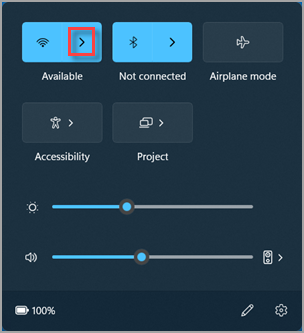
En la configuración rápida Wi-Fi, seleccione Administrar conexiones Wi-Fi
 .
.
Elige la red Wi-Fi que quieres y, a continuación, selecciona Conectar. Si no ves la red que esperabas, puedes iniciar manualmente un nuevo análisis de Wi-Fi seleccionando el botón Actualizar lista de red
 de la esquina inferior derecha.
Escribe la contraseña de red y, a continuación, selecciona Siguiente.
Conectarse a una red Wi-Fi con un código QR
En dispositivos Windows que tienen una cámara, puedes usarla para escanear un código QR y conectarte rápidamente a una red Wi-Fi sin necesidad de escribir manualmente los detalles de la red. Es posible que encuentres estos códigos QR en lugares públicos, como cafeterías, o puedes digitalizarlos en otro dispositivo Windows.
Abre la aplicación Cámara . Selecciona el icono de modo de código de barras para cambiar del modo de foto al modo de código de barras.

Apunta la cámara del dispositivo hacia el código QR que contiene la información de conexión Wi-Fi.
Selecciona el vínculo que aparece en la aplicación Cámara, que abrirá Configuración.
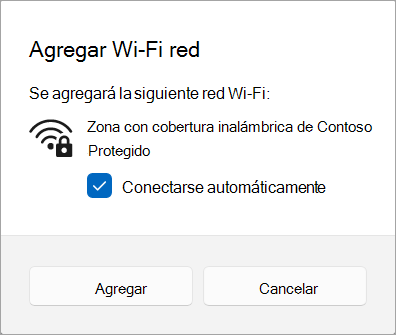
En Configuración, confirma que quieres agregar y conectarte a la red Wi-Fi. Puedes elegir si el dispositivo se conectará automáticamente a esa red cuando esté dentro del alcance.
Encontrar la contraseña de la red Wi-Fi en Windows
Si has olvidado tu contraseña de red Wi-Fi o quieres compartirla rápidamente con otra persona, puedes encontrarla en un EQUIPO Windows que se haya conectado a tu red Wi-Fi. Después de encontrar la contraseña, puedes usarla en otro equipo o dispositivo para conectarte a tu red Wi-Fi digitalizando el código QR o escribiendo los detalles de la red.
En la aplicación  de aplicaciones de tu dispositivo Windows
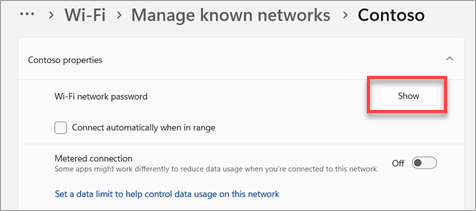
selecciona Red & depropiedades de > de Internet y, a continuación, junto a Contraseña de red Wi-Fi, selecciona Mostrar.
Nota
También puedes ver la contraseña de las redes guardadas en la página Administrar redes conocidas seleccionando cualquier red y, a continuación, Mostrar junto a Contraseña de red Wi-Fi.
En otro dispositivo, digitaliza el código QR para conectarte si el dispositivo lo admite o conéctate a Wi-Fi como lo harías normalmente e introduce tu Wi-Fi contraseña cuando se te solicite.
Direcciones de hardware aleatorias
Cuando no estás conectado a una red Wi-Fi, el dispositivo envía una señal para buscar Wi-Fi redes en la zona para ayudarte a conectarte. La señal contiene la dirección única de hardware físico (MAC) del dispositivo.
Algunos lugares, por ejemplo, los centros comerciales, las tiendas u otras áreas públicas, pueden usar esta dirección única para hacer un seguimiento de tu movimiento en esa zona. Si el hardware de Wi-Fi lo admite, puedes activar direcciones de hardware aleatorias para dificultar que los usuarios realicen un seguimiento de ti cuando el dispositivo busque redes y se conecte.
Hay dos controles para usar direcciones de hardware aleatorias: uno es para todas las redes Wi-Fi y el otro es para la red Wi-Fi específica que elijas. Cuando activas el de todas las redes, se usan direcciones de hardware aleatorias mientras tu PC busca redes y se conecte a alguna de ellas. Cuando esté activado para la red específica que elijas, se usarán las direcciones de hardware aleatorias la próxima vez que te conectes a dicha red.
Usar direcciones de hardware aleatorias para todas las redes
- En la aplicación ConfiguraciónAplicación de tu dispositivo Windows selecciona Red &Wi-Fide Internet>.
- Activa Direcciones de hardware aleatorias.
Usar direcciones de hardware aleatorias para una red específica
- En la aplicación de aplicaciones de tu dispositivo Windows
selecciona Red &Wi-Fi> Internet >Administrar redes conocidas.
- Elige una red Wi-Fi y luego activa Direcciones de hardware aleatorias.