
A veces, colocar un borde alrededor del texto funcionará mejor en el documento que insertar un cuadro de texto o una tabla de una celda, para lograr un aspecto similar.

Seleccione una palabra, línea o párrafo.
Vaya a Bordes de inicio> y abra el menú de opciones de borde.
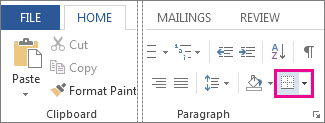
Elija el tipo de borde que desee:

Personalizar el borde
Después de seleccionar el texto y encontrar el tipo básico de borde que le gustaría, vuelva a abrir el menú Bordes y elija Bordes y sombreado.
Elija el estilo, el color y el ancho y, después, aplique la opción con los botones de la sección Vista previa del cuadro de diálogo. Cuando la vista previa sea la que quiera, seleccione Aceptar.

Nota
Asegúrese de que el cuadro Aplicar a tenga la configuración correcta: Texto o Párrafo.

