
Nota
Este método usa controles de contenido de la pestaña Programador en Word para Windows (escritorio).
Después de insertar una casilla en un documento, puede cambiar el símbolo de casilla de una X a una marca de verificación u otro símbolo, o realizar otros cambios, como el color o el tamaño de la casilla.
Cambiar el símbolo de casilla
- En el documento, haga clic en la casilla.
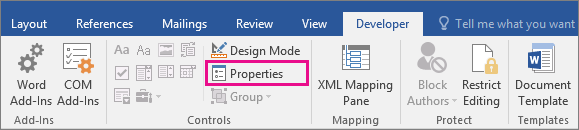
- En la pestaña Programador, haga clic en Propiedades
 .
.
- En el cuadro de diálogo Propiedades del control de contenido , seleccione Cambiar junto a Símbolo activado.
- Seleccione un carácter como marca de
 y haga clic en Aceptar.
 - Si no ve el símbolo que está buscando, intente abrir el menú desplegable Fuente y elegir una fuente diferente, como Wingdings 2 o Segoe UI Symbol.
- Repita los mismos pasos para cada casilla.
Recomendación
Si la pestaña Desarrollador aún no está visible, consulte Mostrar la pestaña Programador.
Otros cambios de casilla que puede realizar
En el documento, active la casilla.
En la pestaña Programador, haga clic en Propiedades
.
Siga uno de estos procedimientos en el cuadro Propiedades de control de contenido :
Para mostrar texto explicativo encima de la casilla cuando el mouse mantiene el puntero sobre ella, escriba texto en el cuadro Título .
Seleccione
 Color para tener un color cuando el mouse mantenga el mouse sobre él.
Si no quiere que se muestre el cuadro de control de contenido, seleccione Ninguno en el cuadro Mostrar como . Tenga en cuenta que no se mostrará el texto escrito en el cuadro Título .
Para cambiar el tamaño, color o estilo de borde de la casilla, seleccione el cuadro Usar un estilo para dar formato al texto escrito en el control vacío y, a continuación, haga clic en Nuevo estilo.
- Seleccione un tamaño de fuente para la casilla de verificación en Formato.
- Seleccione un color en la lista Color .
- Seleccione Formato>de borde para seleccionar un borde diferente.
Seleccione Aceptar.
Repita los mismos pasos para cada casilla.