
Para convertir las líneas de texto en una lista numerada o con viñetas, seleccione el texto y, a continuación, en la pestaña Inicio del grupo Párrafo , haga clic en Viñetas o Numeración. Cada línea o párrafo se convierte en un elemento numerado o con viñetas.
¿Va a empezar en una página en blanco?
- Coloque el cursor donde quiera una lista numerada o con viñetas.
- En la pestaña Inicio , haga clic en la flecha situada junto a Viñetas o Numeración.
- Elija un estilo y empiece a escribir.
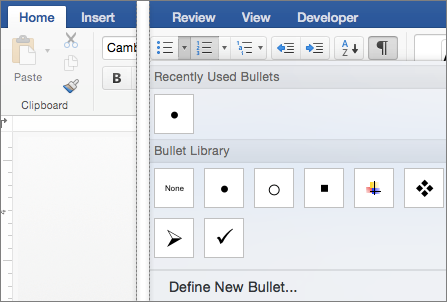
- Presione Retorno cada vez que quiera una nueva viñeta o número, o presione Entrar dos veces para finalizar la lista.
Recomendación
Al iniciar un párrafo con un asterisco y un espacio (* ) o con el número 1 y un punto (1.), Word muestra el botón Opciones de Autocorrección y empieza a crear una lista numerada o con viñetas. Si no desea una lista numerada o con viñetas, haga clic en el botón Opciones de Autocorrección y, a continuación, haga clic en Detener la creación automática de listas con viñetas o Detener la creación automática de listas numeradas.

Reiniciar la numeración en 1
- Seleccione el elemento que desea que sea el primer elemento de la nueva lista.
- Presione Ctrl+clic o haga clic con el botón derecho en el elemento y, a continuación, haga clic en Reiniciar numeración.
Aplicar sangría a los elementos de una lista
- Seleccione las líneas en la lista a las que desea aplicar sangría.
- En la pestaña Inicio , seleccione el botón Aumentar sangría
 .
.
Eliminar mensajes de una lista
- Seleccione los elementos que desee eliminar.
- Presione SUPRIMIR.
Detener una lista numerada o con viñetas
Siga uno de estos procedimientos:
- Al final de la lista numerada o con viñetas, presione RETORNO dos veces.
- Seleccione la línea de texto que no desee en la lista y, a continuación, en la pestaña Inicio , seleccione Viñetas o Numeración para desactivar el formato de la lista.