
Puede insertar fácilmente una marca de verificación (también conocida como "marca de graduación") en Word, Outlook, Excel o PowerPoint.
Estas marcas son símbolos estáticos. Si está buscando una casilla interactiva en la que pueda hacer clic para activarla o desactivarla, consulte: Agregar una casilla o un botón de opción (Excel) o Crear una lista de comprobación en Word.
En el archivo o mensaje, coloque el cursor donde quiera insertar el símbolo.
Abrir el cuadro de diálogo Símbolo :
- Word o Outlook: Insertar, seleccione
 y, a continuación, Más símbolos
 - Excel: Insertar, seleccionar >Símbolo
- PowerPoint: Insertar, seleccionar Símbolo omega Símbolo>
- Word o Outlook: Insertar, seleccione
En el cuadro Fuente , seleccione Wingdings.
En el cuadro Código de carácter de la parte inferior, escriba:
252
En la cuadrícula de símbolos, está seleccionada la marca de verificación Otra opción de marca de
  está disponible a dos cuadrados de distancia (código de carácter 254).
Seleccione la marca de verificación que desee. Seleccione Insertar y, a continuación, seleccione Cerrar para descartar el cuadro de diálogo.
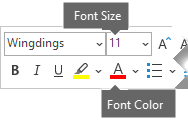
Una vez insertada la marca de verificación, puede cambiar su tamaño o color. Seleccione la marca de verificación, haga clic con el botón derecho en ella y realice los cambios que desee mediante la barra de herramientas flotante:
Más marcas de verificación entre las que elegir
Otra fuente, Segoe UI Symbol, tiene tres opciones de marca de verificación. Puede optar por esta fuente en el paso 3 del procedimiento anterior y puede sustituir uno de los siguientes códigos de carácter en el paso 4.
| Símbolo | Código de carácter |
|---|---|

|
2705 |

|
2713 |

|
2714 |