
Puede insertar la fecha actual, o la fecha y hora, en un documento Word como texto sin formato o como un campo que se actualiza automáticamente.
Insertar la fecha del día en curso
Si no necesita que la fecha se actualice automáticamente, puede insertar la fecha actual como texto.
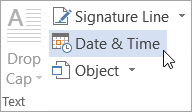
- En el grupo Texto de la pestaña Insertar, haga clic en Fecha y hora.
- En el cuadro de diálogo Fecha y hora , seleccione el formato que desee y haga clic en Aceptar.
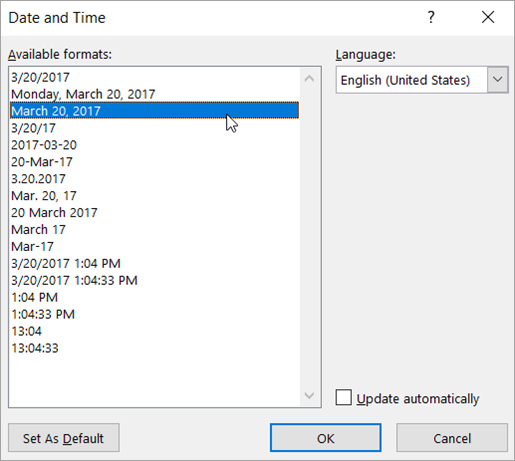
La fecha se inserta como texto.
Insertar una fecha que se actualice automáticamente
Si desea que la fecha se actualice cada vez que alguien abra el documento, puede insertar la fecha como un campo.
- En el grupo Texto de la pestaña Insertar, haga clic en Fecha y hora.
- En el cuadro de diálogo Fecha y hora , seleccione el formato que desee.
- Active la casilla Actualizar automáticamente .
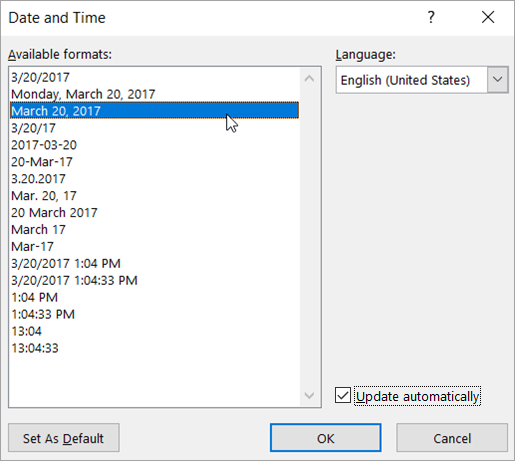
La fecha se inserta como un campo y se actualizará automáticamente.
Editar o actualizar un campo de fecha
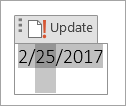
Si seleccionaste Actualizar automáticamente al insertar la fecha, verás un cuadro gris tenue al colocar el puntero del mouse sobre la fecha. Esto significa que ha insertado un campo que puede cambiar o actualizar.

Para editar la fecha, haga clic en el cuadro gris, escriba una nueva fecha y haga clic fuera del cuadro.
Para volver a cambiar la fecha a la fecha actual, haga clic en el campo de fecha y haga clic en Actualizar.
Nota
Si cambia manualmente la fecha y, a continuación, guarda y cierra el documento, la próxima vez que se abra el documento, Word mostrará la fecha actual.