
Nota
Este contenido se aplica a las versiones de escritorio de Word. Es posible que algunas características de tabla no estén disponibles en Word para aplicaciones web o móviles.
Cambiar la orientación de la página de un documento
Haga clic o pulse en el documento.
Vaya aOrientaciónde diseño> y, después, seleccione Horizontal.
Vaya aImpresiónde archivos>.
Nota
No es necesario imprimir el documento para que los cambios de orientación surtan efecto.
En Configuración, asegúrese de que el cuadro orientación indica Orientación horizontal.
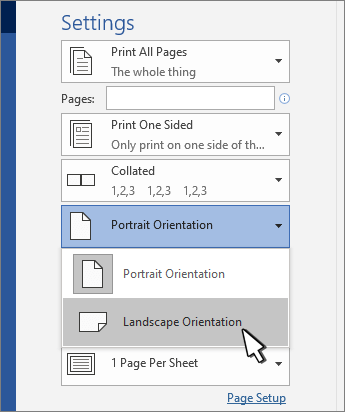
Seleccione Imprimir.
Cambiar la orientación de páginas determinadas
- Seleccione todo el texto de las páginas que quiere cambiar.
- Vaya a Diseño y seleccione Imagen del botón del selector de cuadro de diálogo Configurar
 .
. - En Orientación, seleccione Vertical u Horizontal.
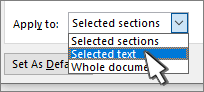
- Junto a Aplicar a, elija Texto seleccionado y, a continuación , seleccione Aceptar.
- En el menú Archivo, seleccione Imprimir.
Cambiar la orientación del cursor hacia delante
- Haga clic o pulse en el lugar donde quiera iniciar la nueva orientación de página.
- Vaya a Diseño y seleccione Imagen del botón del selector de cuadro de diálogo Configurar .
- En Orientación, seleccione Vertical u Horizontal.
- Junto a Aplicar a, seleccione De aquí en adelante.
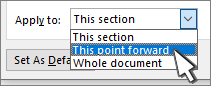
- Seleccione Aceptar.
Cambiar la orientación de una sección determinada
Para cambiar la orientación de una sección determinada, el documento debe estar dividido por saltos de sección. Aprenda a agregar saltos de sección.
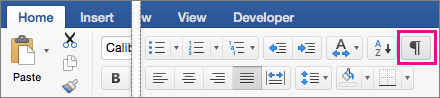
- Vaya a Inicio y seleccione Mostrar u ocultar
 . para mostrar caracteres no imprimibles.
 - Haga doble clic en el salto de sección que sigue a la sección que quiere cambiar.

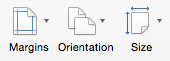
- Seleccione Márgenes.
- En Orientación, haga clic en Vertical u Horizontal.
- Junto a Aplicar a, elija Esta sección y, a continuación, seleccione Aceptar.
- En el menú Archivo, seleccione Imprimir.
Importante
Si necesitas información sobre la solución de problemas o el controlador de la impresora, consulta el manual de la impresora o el sitio web del fabricante de la impresora.